
アプリの作り方
ブランドコンポーネント
複数アプリで共通利用できるヘッダー、フッター、バナーなどのブランドコンポーネントの作成・管理方法を解説します。
- #モバイルUI
- #ブランド
- #コンポーネント
ブランドコンポーネント機能では、ヘッダー・フッター・バナーなどのデザイン要素を再利用可能なコンポーネントとして作成・管理できます。一度作成したコンポーネントは複数のアプリで共通利用でき、ブランドの一貫性を保ちながら効率的に運用できます。
ブランドコンポーネント画面へのアクセス
- ダッシュボードにログインし、左サイドバーの 「構築」 をクリックします
- 展開されたメニューから 「モバイルUI」 をクリックします
- サブメニューの 「ブランドコンポーネント」 を選択します
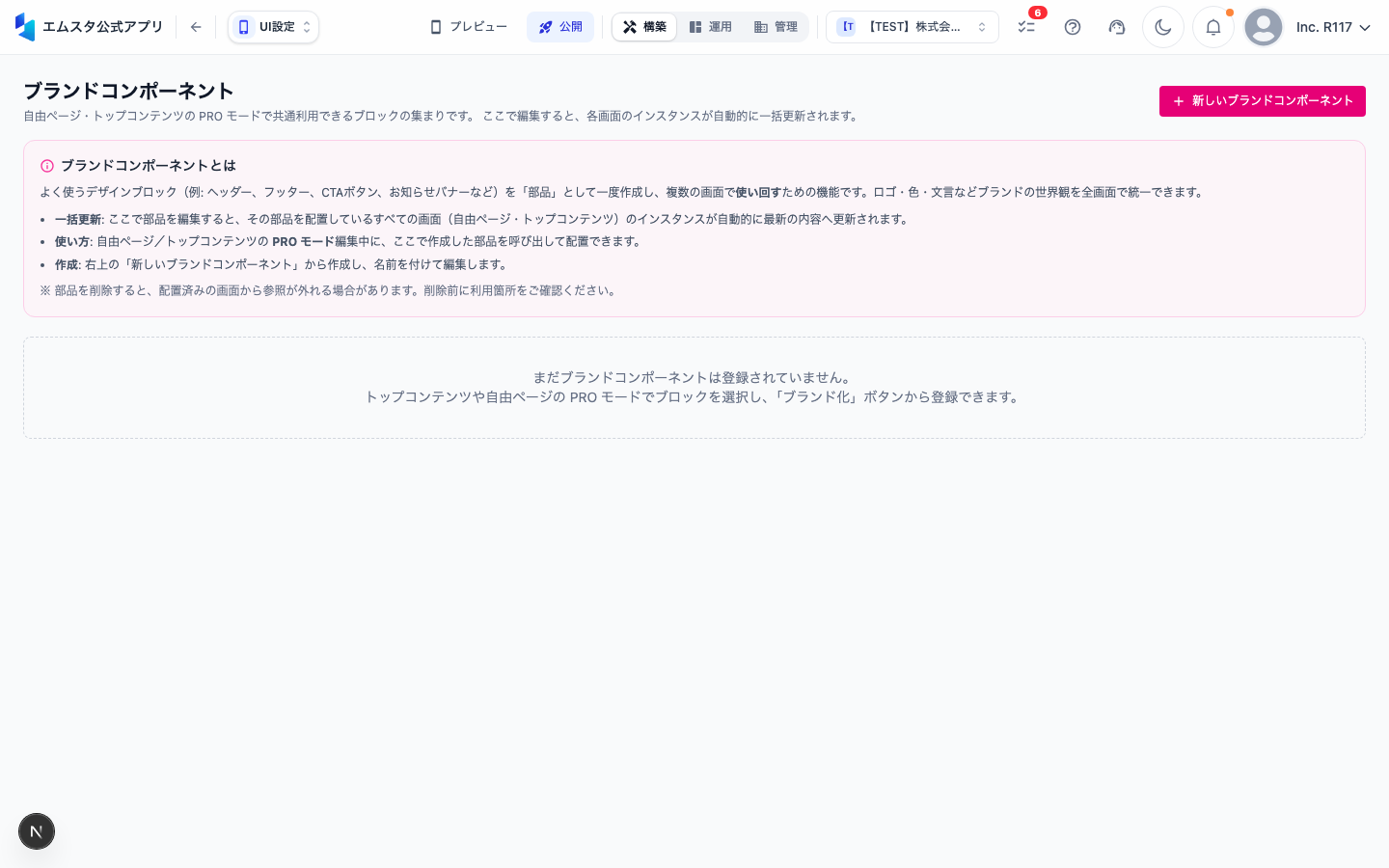
- ブランドコンポーネント管理画面(
/build/mobile-ui/brand-components)が表示されます
ブランドコンポーネントの種類
以下の種類のコンポーネントを作成できます:
- ヘッダー: アプリ画面上部に表示されるヘッダーバー。ロゴ画像やブランドカラーを設定
- フッター: 画面下部のフッター領域。リンクやコピーライト表記などを配置
- バナー: プロモーションや告知に使用するバナー画像。タップ時のリンク先も設定可能
- カスタムブロック: 自由にデザインできる汎用コンポーネント
新しいコンポーネントの作成
ステップ1: コンポーネントタイプの選択
- 画面右上の 「+ 新規作成」 ボタンをクリックします
- 作成するコンポーネントタイプを選択します(ヘッダー / フッター / バナー / カスタムブロック)
- 選択すると、コンポーネント編集画面が開きます
ステップ2: 基本情報の入力
- 「コンポーネント名」 フィールドに管理用の名前を入力します(例:「メインヘッダー 2024春」)
- この名前はダッシュボード上の管理用であり、アプリには表示されません
- 必要に応じて 「説明」 フィールドにメモを追加します
ステップ3: デザインの編集
コンポーネントタイプに応じた編集オプションが表示されます。
ヘッダーの場合
- ロゴ画像: 「画像をアップロード」 をクリックしてロゴ画像を設定します
- 背景色: カラーピッカーでヘッダーの背景色を選択します
- テキストカラー: ヘッダー内のテキスト色を設定します
- 高さ: ヘッダーの高さをピクセルで指定します(推奨: 56〜64px)
バナーの場合
- バナー画像: 表示するバナー画像をアップロードします(推奨サイズ: 横幅1080px以上)
- リンク先URL: バナータップ時の遷移先URLを入力します
- 表示期間: バナーの表示開始日と終了日を設定できます(オプション)
- 代替テキスト(alt): アクセシビリティのための説明テキストを入力します
フッターの場合
- フッターリンク: 表示するリンク項目を追加します(利用規約、プライバシーポリシーなど)
- コピーライト: コピーライト表記を入力します
- 背景色: フッターの背景色を設定します
ステップ4: プレビューと保存
- 右側のプレビューでデザインを確認します
- 問題がなければ 「保存」 ボタンをクリックします
- コンポーネント一覧に新しいコンポーネントが追加されます
コンポーネントの適用
作成したコンポーネントをアプリに適用する手順:
- コンポーネント一覧で適用したいコンポーネントを見つけます
- コンポーネントカードの 「アプリに適用」 ボタンをクリックします
- 適用先のアプリを選択するダイアログが表示されます
- 対象アプリにチェックを入れ、「適用」 をクリックします
- 選択したアプリにコンポーネントが反映されます
コンポーネントの一括更新
ブランドコンポーネントの最大のメリットは、一括更新機能です。
- コンポーネントを編集して 「保存」 します
- 「適用先すべてに反映」 ボタンが表示されます
- このボタンをクリックすると、そのコンポーネントを使用しているすべてのアプリに変更が自動反映されます
一括更新後、各アプリで変更を公開するにはそれぞれ再ビルドが必要です。
コンポーネントの削除
- 削除したいコンポーネントの 「⋯」(その他メニュー) をクリックします
- 「削除」 を選択します
- 確認ダイアログで 「削除する」 をクリックします
コンポーネントを削除すると、そのコンポーネントを使用しているすべてのアプリから自動的に除去されます。削除前にどのアプリで使用しているか確認してください。
この記事は役に立ちましたか?