
はじめに
ダッシュボードの概要と画面構成
mstaダッシュボードの画面構成やナビゲーションの使い方を詳しく解説します。初めてログインした方はまずこちらをご覧ください。
- #ダッシュボード
- #画面構成
- #はじめに
mstaダッシュボードは、アプリの構築・運用に必要なすべての機能にアクセスできる管理画面です。ここでは、画面の各エリアの役割と基本的な操作方法を説明します。
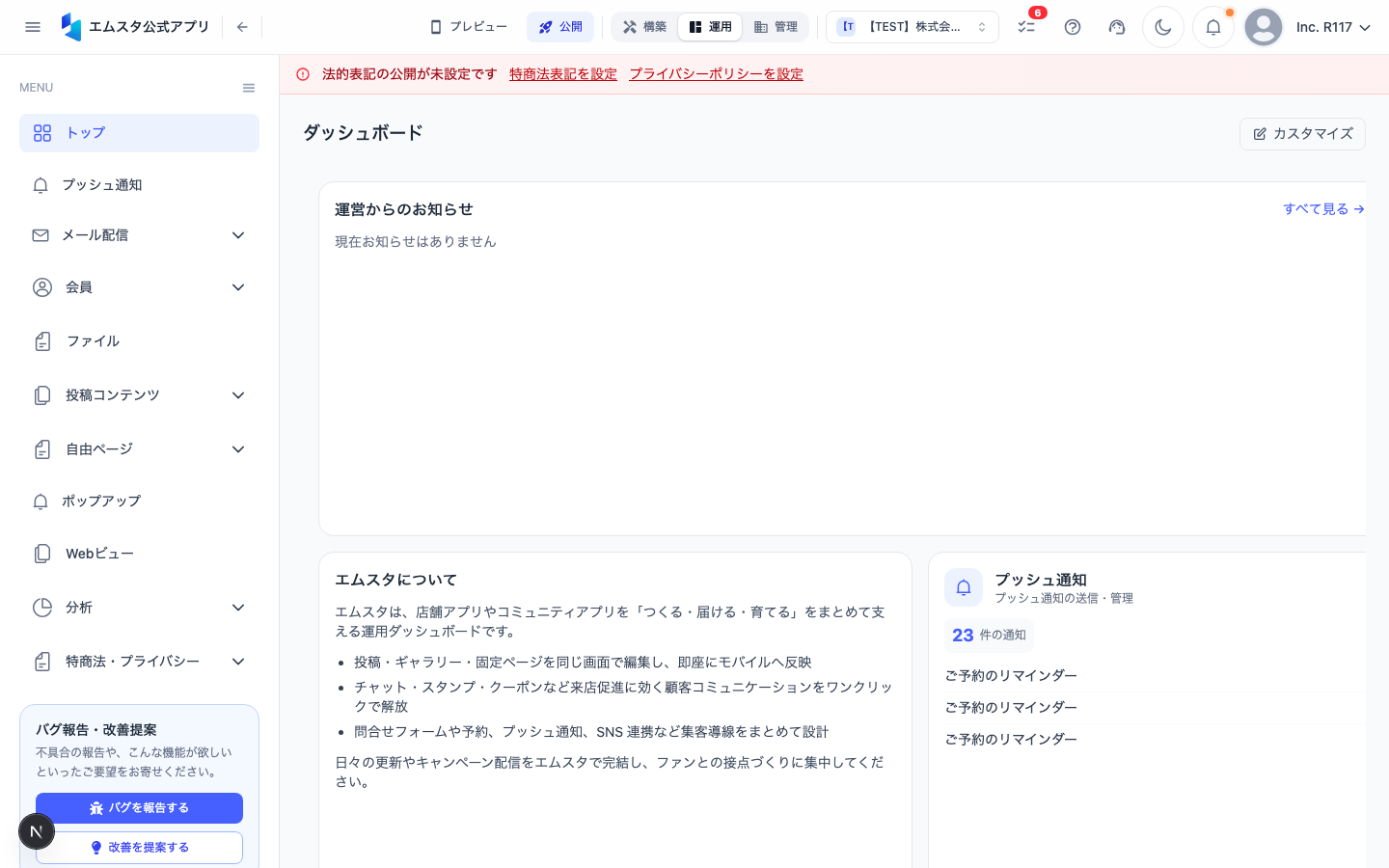
ヘッダーバー
画面最上部に常に表示されるヘッダーバーには、以下の要素があります。
- mstaロゴ — 左端に配置されています。クリックするとアプリ一覧ページに戻ります。
- 請求・プランリンク — 「請求・プラン」と表示されたリンクをクリックすると、現在のプラン情報や請求履歴を確認できるページに移動します。
- チーム管理リンク — 「チーム管理」と表示されたリンクをクリックすると、チームメンバーの招待・管理ページに移動します。
- ユーザーメニュー — 右端にあるアカウントアイコンをクリックすると、プロフィール設定やログアウトなどのメニューが表示されます。
トライアルバナー
トライアル期間中のアカウントでは、ヘッダーバーの直下にトライアルバナーが表示されます。このバナーには残りのトライアル日数が「トライアル残り◯日」の形式で表示されます。バナー内の「プランを確認」ボタンをクリックすると、有料プランへのアップグレードページに直接移動できます。トライアル期間が終了するとアプリの公開機能が制限されるため、期限内にプランの選択を行ってください。
サイドバーナビゲーション
画面左側にあるサイドバーは、ダッシュボードのメインナビゲーションです。アプリの各機能にここからアクセスします。
メニュー項目の構成
サイドバーには以下のようなメニューセクションが上から順に並んでいます。
- ホーム — ダッシュボードのトップページ。アプリの概要情報が表示されます。
- プッシュ通知 — プッシュ通知の作成・送信履歴・配信設定を行います。
- チャット — アプリ内チャット機能の管理。自動応答の設定やチャット履歴の確認ができます。
- メンバー — アプリのユーザー(会員)管理。会員一覧の確認、ランク設定、セグメント管理を行います。
- コンテンツ — アプリ内に表示するコンテンツ(ニュース、お知らせなど)を管理します。
- クーポン — クーポンの作成・配布・利用状況の管理を行います。
- ポイント — ポイント機能の設定・付与・履歴管理を行います。
- 分析 — アプリの利用状況やユーザー行動の分析レポートを確認できます。
- 設定 — アプリ全体の設定(アプリ名、アイコン、テーマカラーなど)を変更します。
サイドバーの展開・折りたたみ
サイドバーの下部にある 折りたたみボタン(«アイコン) をクリックすると、サイドバーをアイコンのみの表示に切り替えることができます。折りたたんだ状態では画面の作業エリアが広くなるため、コンテンツの編集時などに便利です。再度ボタンをクリックすると元のフル表示に戻ります。
メニュー項目の並び替え
よく使う機能に素早くアクセスするため、サイドバーのメニュー項目はドラッグ&ドロップで並び替えることができます。
- 並び替えたいメニュー項目にマウスカーソルを合わせます。
- 左側に表示される ドラッグハンドル(⠿アイコン) を長押しします。
- そのまま上下にドラッグして、配置したい場所で離します。
- 並び替えた順序は自動的に保存されます。
メインコンテンツエリア
サイドバーの右側に広がるメインコンテンツエリアは、選択した機能の操作画面が表示される場所です。ページによってリスト表示、フォーム入力、プレビューなどさまざまな画面が表示されます。
モバイルプレビューボタン
画面右側に縦に配置された 「プレビュー」ボタン をクリックすると、現在編集中のアプリがスマートフォン上でどのように表示されるかをリアルタイムでプレビューできます。プレビューパネルはスマートフォンの画面サイズで表示され、実際のアプリの見た目を確認しながらデザインや設定の調整が可能です。プレビューパネルを閉じるには、パネル外のエリアをクリックするか、もう一度プレビューボタンをクリックしてください。
まとめ
ダッシュボードの基本的な画面構成を理解したら、次は初期設定ウィザードに進んでアプリの基本設定を完了させましょう。
この記事は役に立ちましたか?