
アプリの作り方
固定コンテンツの構築設定
アプリ内の固定ページ(会社概要、お問い合わせ等)の作成方法とカテゴリ整理、リッチテキストエディタの使い方を解説します。
- #固定コンテンツ
- #ページ作成
- #カテゴリ
固定コンテンツ機能では、アプリ内に常時表示される固定ページ(会社概要、サービス案内、利用規約、お問い合わせなど)を作成・管理できます。動的に更新されるお知らせやブログとは異なり、基本的に内容が変わらない情報を掲載するのに適しています。
固定コンテンツ管理画面へのアクセス
- ダッシュボードにログインし、左サイドバーの 「構築」 をクリックします
- 展開されたメニューから 「固定コンテンツ」 を選択します
- 固定コンテンツ管理画面(
/build/static)が表示されます
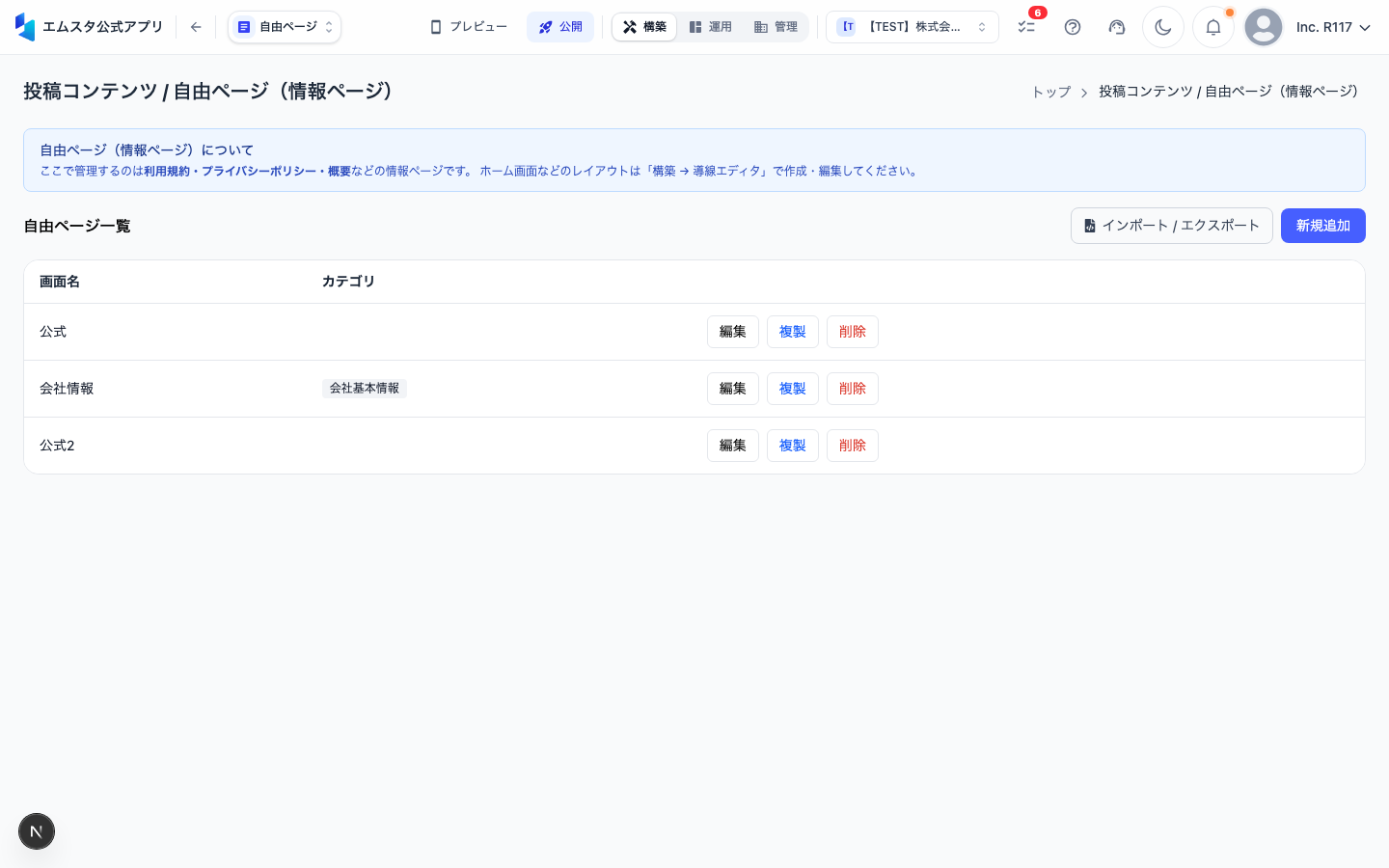
新しい固定ページの作成
ステップ1: ページの新規作成
- 固定コンテンツ一覧画面の右上にある 「+ 新規作成」 ボタンをクリックします
- ページ編集画面が表示されます
ステップ2: 基本情報の入力
- 「タイトル」 フィールドにページのタイトルを入力します(例:「会社概要」「お問い合わせ」「利用規約」)
- 「スラッグ」 フィールドにURL用の文字列を入力します(例:
about、contact、terms)- 半角英数字とハイフン(-)のみ使用可能です
- スラッグはアプリ内のURLパスに使われます
- 「カテゴリ」 ドロップダウンから、このページが属するカテゴリを選択します(カテゴリの作成方法は後述)
- 「公開ステータス」 で 「下書き」 または 「公開」 を選択します
ステップ3: コンテンツの作成(リッチテキストエディタ)
ページ本文はリッチテキストエディタを使用して作成します。

テキストの書式設定
エディタのツールバーには以下の書式設定ボタンがあります:
- B(太字): テキストを選択して太字にする
- I(斜体): テキストを選択して斜体にする
- U(下線): テキストを選択して下線を引く
- 見出し(H1〜H3): ドロップダウンから見出しレベルを選択
- 箇条書き: 番号なしリストを作成
- 番号付きリスト: 番号付きリストを作成
- 引用: 引用ブロックを作成
画像の挿入
- ツールバーの 画像アイコン をクリックします
- 「画像をアップロード」 をクリックするか、URLを入力します
- 画像が本文中に挿入されます
- 画像をクリックすると、サイズ変更やキャプション追加ができます
リンクの挿入
- リンクにしたいテキストを選択します
- ツールバーの リンクアイコン をクリックします
- URLを入力するフィールドが表示されます
- URLを入力して 「適用」 をクリックします
- 「新しいタブで開く」 チェックボックスで外部リンクの開き方を設定できます
動画の埋め込み
- ツールバーの 動画アイコン をクリックします
- YouTube、VimeoなどのURLを貼り付けます
- 動画プレーヤーが本文中に埋め込まれます
ステップ4: プレビューと保存
- 「プレビュー」 ボタンをクリックして、アプリ上での表示を確認します
- 問題がなければ 「保存」 ボタンをクリックします
- 公開ステータスが「公開」の場合、保存と同時にアプリに反映されます
固定カテゴリの管理
固定コンテンツをカテゴリごとに整理できます。
カテゴリ管理画面へのアクセス
- 左サイドバーの 「構築」 をクリックします
- 「固定カテゴリ」 を選択します
- 固定カテゴリ管理画面(
/build/static-categories)が表示されます
カテゴリの作成
- 「+ カテゴリを追加」 ボタンをクリックします
- 「カテゴリ名」 を入力します(例:「会社情報」「サポート」「ポリシー」)
- 「スラッグ」 を入力します(例:
company、support、policy) - 必要に応じて 「説明」 を入力します
- 「保存」 をクリックします
カテゴリの並び替え
- カテゴリ一覧で、並び替えたいカテゴリの ドラッグハンドル(⠿) をつかみます
- 上下にドラッグして希望の位置に移動します
- カテゴリの順番はアプリ内のメニュー表示順に反映されます
カテゴリの編集と削除
- 編集: カテゴリ名をクリックして編集画面を開き、変更後に 「保存」 をクリックします
- 削除: カテゴリ右側の ゴミ箱アイコン をクリックします
カテゴリを削除しても、そのカテゴリに属する固定ページは削除されません。ただし、カテゴリなしの状態になるため、別のカテゴリに再割り当てしてください。
固定ページの編集
- 固定コンテンツ一覧で編集したいページのタイトルをクリックします
- ページ編集画面が開きます
- タイトル、本文、カテゴリなどを変更します
- 「保存」 をクリックして変更を反映します
固定ページの削除
- 固定コンテンツ一覧で削除したいページの右側にある 「⋯」 メニューをクリックします
- 「削除」 を選択します
- 確認ダイアログで 「削除する」 をクリックします
- ページが完全に削除されます
削除したページは復元できません。重要なコンテンツは事前にバックアップを取ることをおすすめします。
よく使われる固定ページの例
- 会社概要(About): 会社名、所在地、代表者名、事業内容など
- お問い合わせ(Contact): メールアドレス、電話番号、問い合わせフォームへのリンク
- 利用規約(Terms): サービスの利用条件
- プライバシーポリシー(Privacy): 個人情報の取り扱いに関する方針
- 特定商取引法に基づく表記: EC機能を利用する場合に必須
- よくある質問(FAQ): ユーザーからよく寄せられる質問と回答
この記事は役に立ちましたか?