
各種設定
アカウント設定
表示名の変更、パスワードの変更、アプリの一時停止・再開、アカウント削除(退会)の手順を解説します。
- #設定
- #アカウント
- #パスワード
- #退会
アカウント設定画面へのアクセス方法
- ダッシュボードにログインします。
- 左側のサイドバーから 「アカウント設定」 をクリックします。
- ブラウザのアドレスバーに
/settings/accountと表示され、アカウント設定画面が開きます。
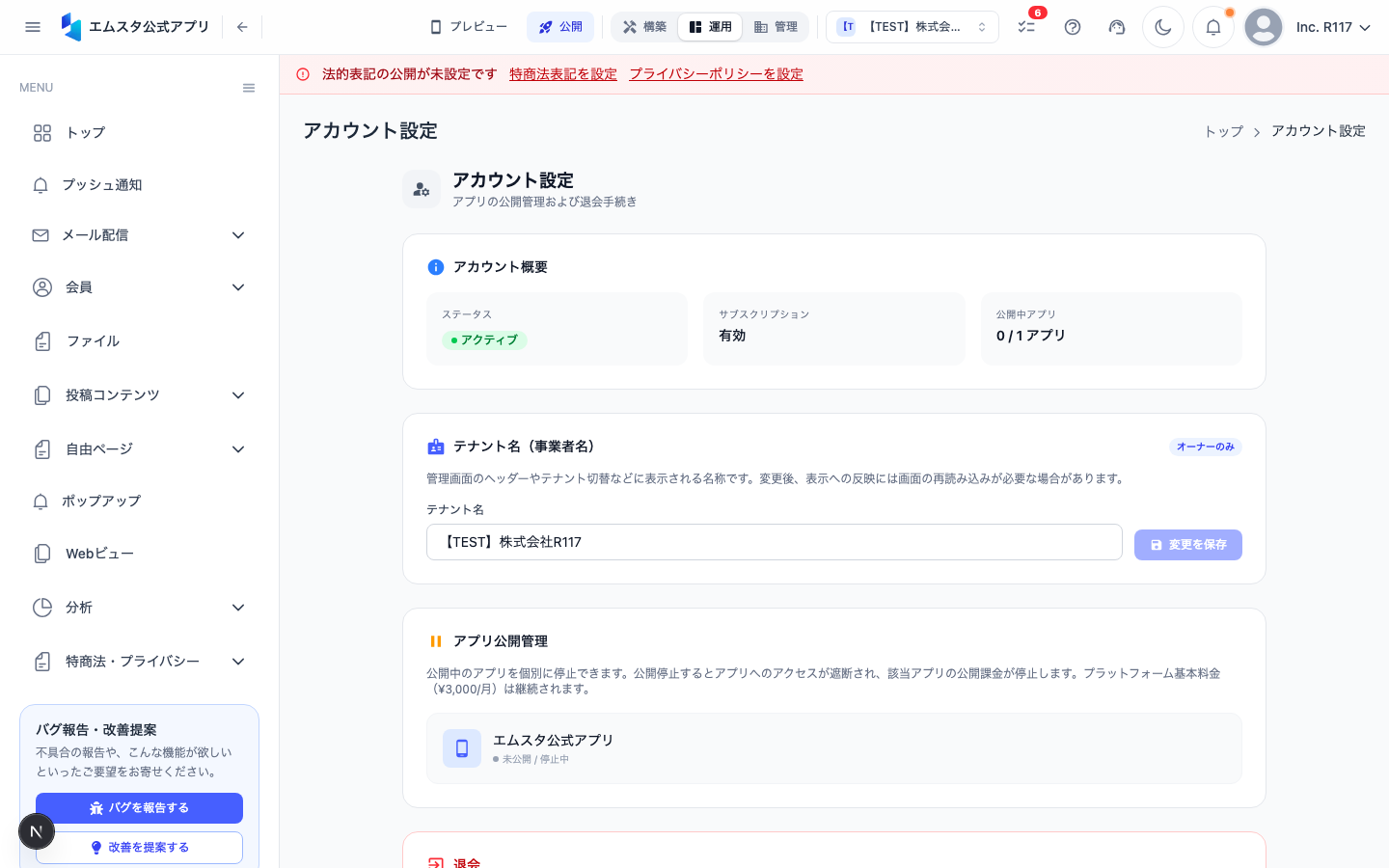
表示名の変更
ダッシュボード上で表示される名前を変更できます。
- アカウント設定画面の 「表示名」 セクションを確認します。
- 現在の表示名が入力フィールドに表示されています。
- 入力フィールドをクリックし、新しい表示名を入力します。
- 画面下部の 「変更を保存」 ボタンをクリックします。
- 「表示名を更新しました」という確認メッセージが表示されれば完了です。
表示名はダッシュボード上でチームメンバーに表示される名前です。アプリのユーザーには表示されません。
パスワードの変更
セキュリティのために定期的なパスワード変更を推奨します。
- アカウント設定画面の 「パスワード変更」 セクションまでスクロールします。
- 「現在のパスワード」 フィールドに、現在使用しているパスワードを入力します。
- 「新しいパスワード」 フィールドに、変更後のパスワードを入力します。
- 「新しいパスワード(確認)」 フィールドに、同じ新しいパスワードを再度入力します。
- 「パスワードを変更」 ボタンをクリックします。
- 「パスワードを変更しました」というメッセージが表示されれば完了です。
パスワードの要件
- 8文字以上 であること
- 英字と数字の両方 を含むこと
- 前回と同じパスワードは使用できません
アプリの一時停止と再開
何らかの理由でアプリを一時的に利用できない状態にしたい場合、アプリを一時停止できます。
アプリの一時停止
- アカウント設定画面の 「アプリの一時停止」 セクションまでスクロールします。
- 「アプリを一時停止する」 ボタンをクリックします。
- 確認ダイアログが表示されます。一時停止の影響について説明が表示されるので、内容を確認します。
- 「一時停止する」 ボタンをクリックして確定します。
アプリを一時停止すると、エンドユーザーはアプリを利用できなくなります。プッシュ通知の配信やEC機能も停止します。ダッシュボードへのアクセスは引き続き可能です。
アプリの再開
- 一時停止中は、アカウント設定画面に 「アプリを再開する」 ボタンが表示されます。
- 「アプリを再開する」 ボタンをクリックします。
- 確認ダイアログで 「再開する」 をクリックします。
- アプリが即座に再開され、ユーザーが利用可能な状態に戻ります。
アカウント削除(退会)
サービスの利用を完全に終了する場合は、アカウントの削除(退会)が可能です。
アカウントを削除すると、すべてのデータ(コンテンツ、ユーザー情報、分析データ等)が完全に削除され、復元できません。この操作は取り消せません。
退会の手順
- アカウント設定画面の最下部にある 「アカウント削除」 セクションを確認します。
- 「アカウントを削除する」 ボタンをクリックします(赤色のボタンです)。
- 確認画面が表示され、削除されるデータの一覧と注意事項が表示されます。
- 確認のため、テキストフィールドに 「削除する」 と入力します。
- 「完全に削除する」 ボタンをクリックします。
- 登録メールアドレスに確認メールが送信されます。
- メール内のリンクをクリックすると、アカウント削除が最終確定されます。
退会前のチェックリスト
- 未払いの請求がないか確認してください。
- 必要なデータ(コンテンツ、ユーザーリスト等)をエクスポートしてください。
- Stripe連携がある場合は、Stripe側の設定も確認してください。
- 有料プランの場合は、退会月の月末までが利用期間となります。
この記事は役に立ちましたか?