
各種設定
データ容量の管理
ストレージ使用量の確認、種類別の内訳、容量を節約するためのヒントを解説します。
- #設定
- #ストレージ
- #データ容量
データ容量画面へのアクセス方法
- ダッシュボードにログインします。
- 左側のサイドバーから 「データ容量」 をクリックします。
- ブラウザのアドレスバーに
/settings/storageと表示され、データ容量管理画面が開きます。
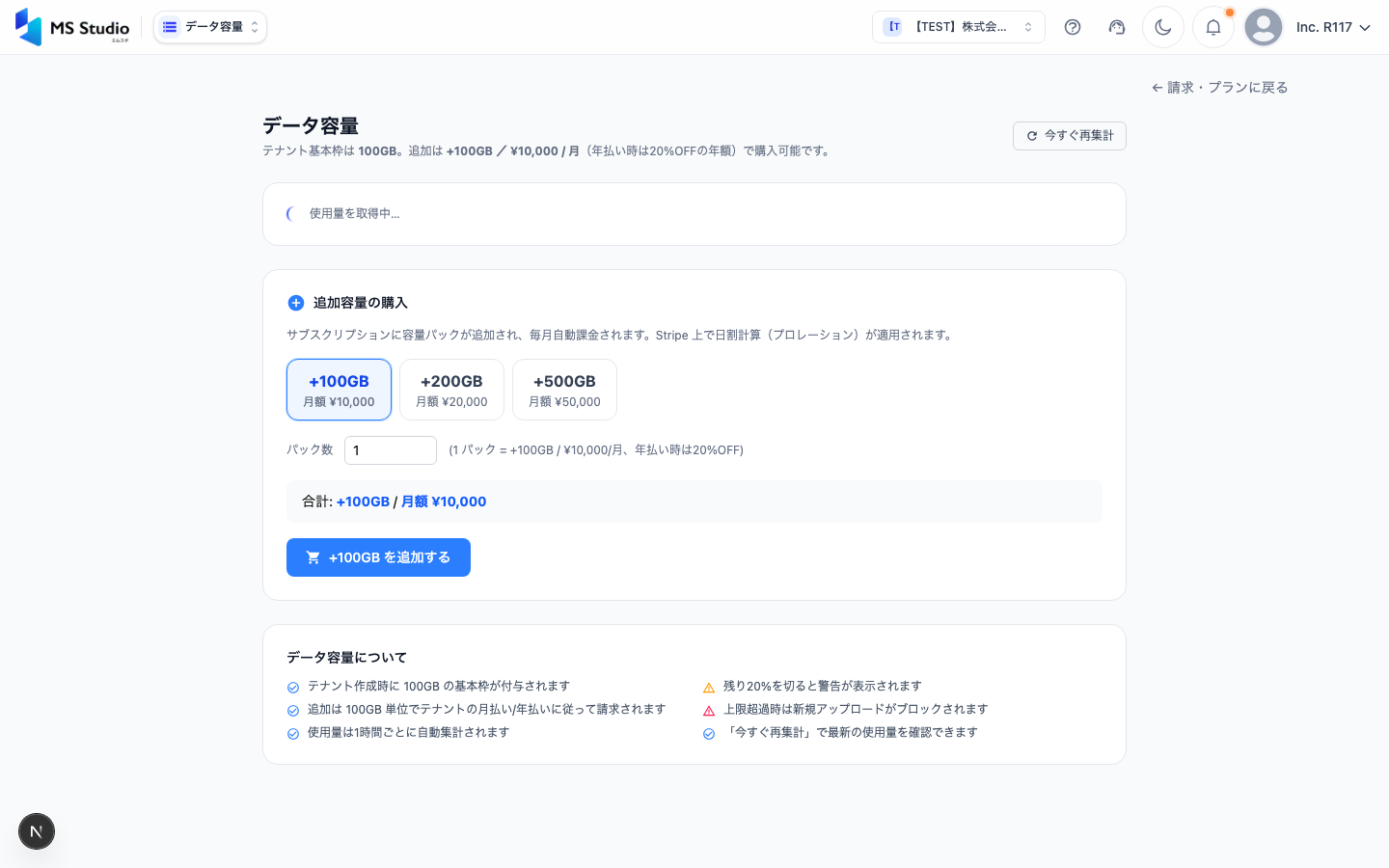
現在のストレージ使用量の確認
データ容量画面を開くと、画面上部に ストレージの使用状況 が視覚的に表示されます。
使用量ゲージ
- プログレスバー で、現在の使用量と上限の関係が一目でわかります。
- バーの下に 「○○ MB / ○○ GB 使用中」 と具体的な数値が表示されます。
- 使用率が 80%を超える と、バーの色が黄色に変わり注意を促します。
- 使用率が 90%を超える と、バーの色が赤色に変わり、容量の確保が必要であることを示します。
ストレージの種類別内訳
使用量ゲージの下には、どの種類のデータが容量を消費しているかの 内訳 が表示されます。
画像ファイル
コンテンツ記事やバナー、商品画像などにアップロードされた 画像ファイルの合計容量 です。通常、最もストレージを消費するカテゴリです。
動画ファイル
アップロードされた 動画ファイルの合計容量 です。動画は1ファイルあたりの容量が大きいため、少数のファイルでも多くのストレージを消費します。
その他のファイル
PDFドキュメントや、その他のアップロードファイルの合計容量です。
各カテゴリの内訳確認
- 各カテゴリの横にある 「詳細を表示」 リンクをクリックします。
- そのカテゴリに含まれるファイルの一覧が、ファイルサイズの大きい順 に表示されます。
- 各ファイルのファイル名、サイズ、アップロード日、使用場所が確認できます。
ストレージ上限にカウントされるもの
以下のデータがストレージ上限にカウントされます。
- ダッシュボードからアップロードした画像: コンテンツ、バナー、商品画像、ギャラリーなど。
- ダッシュボードからアップロードした動画: 動画コンテンツ、プロモーション動画など。
- ダッシュボードからアップロードしたPDF: カタログ、マニュアル、規約文書など。
- AI画像生成で作成した画像: AI機能で生成しメディアライブラリに保存した画像。
以下はストレージ上限にカウント されません。
- アプリのシステムファイル(アイコン、スプラッシュ画面など)
- テキストコンテンツ(記事本文、設定値など)
- ユーザーがアプリ内で投稿したコンテンツ(チャットメッセージなど)
ストレージ容量を節約するヒント
画像の最適化
- アップロード前に画像を 適切なサイズにリサイズ しましょう。一般的に、幅 1200px あれば十分です。
- JPEG形式を使用し、品質を 80%程度 に設定するとファイルサイズを大幅に削減できます。
- PNG形式は透過が必要な場合のみ使用し、写真にはJPEG形式を使用しましょう。
不要ファイルの削除
- 「ファイル管理」 画面を開きます(サイドバー > ファイル管理)。
- 「未使用ファイル」 タブをクリックすると、どのコンテンツにも使用されていないファイルが一覧表示されます。
- 不要なファイルにチェックを入れ、「削除」 ボタンをクリックします。
動画の最適化
- 動画はアップロード前に 圧縮ツール で容量を削減しましょう。
- 長時間の動画は、YouTube などの外部サービスにアップロードし、埋め込みリンク で参照する方法も検討してください。
この記事は役に立ちましたか?