
各種設定
広告(AdMob)の設定
AdMob連携によるアプリ内広告の設定方法、アカウントID連携、広告配置、収益確認の手順を解説します。
- #設定
- #広告
- #AdMob
- #収益
広告設定画面へのアクセス方法
- ダッシュボードにログインします。
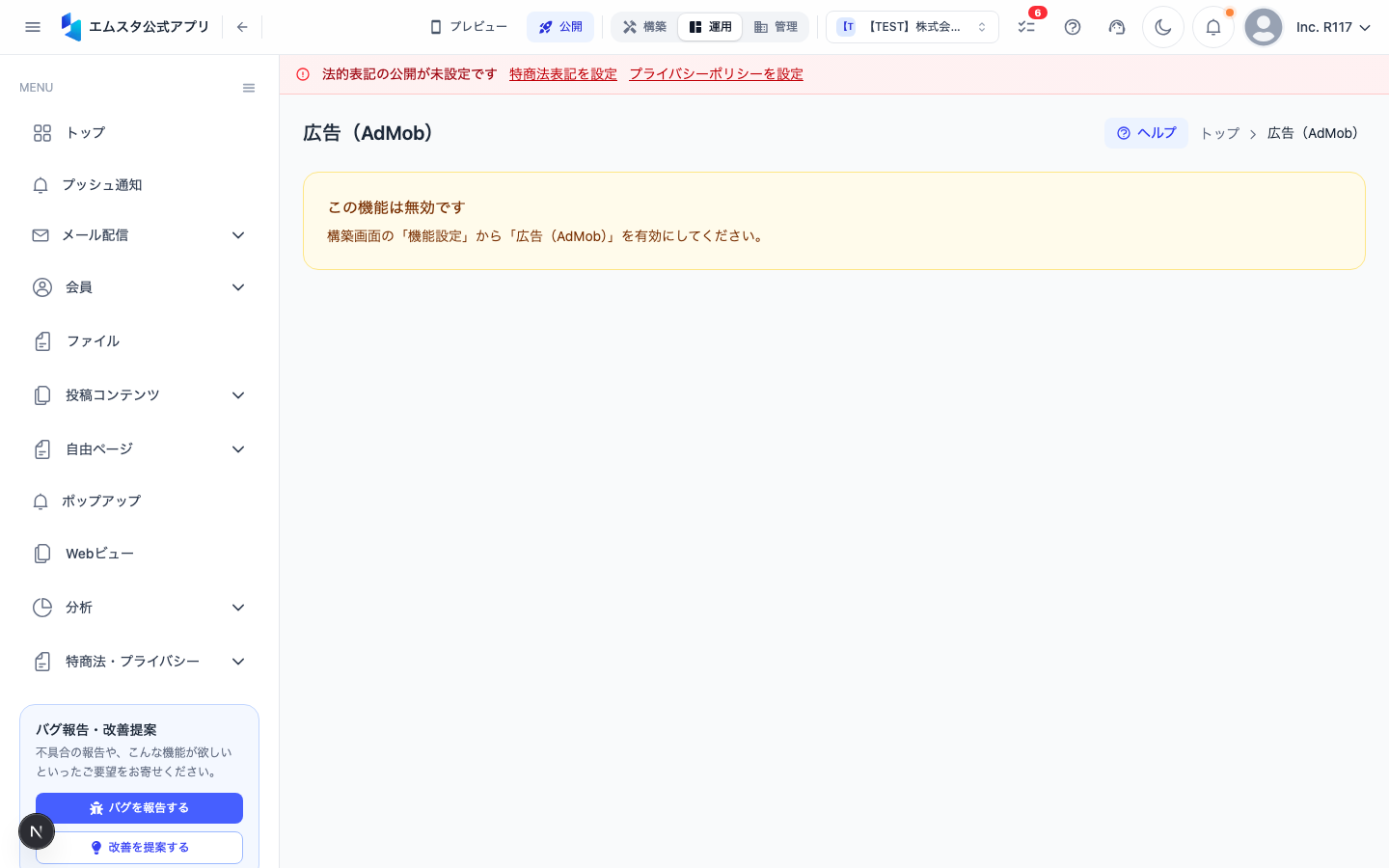
- 左側のサイドバーから 「広告」 をクリックします。
- ブラウザのアドレスバーに
/ops/admobと表示され、広告(AdMob)設定画面が開きます。
AdMob連携でできること
Google AdMob と連携することで、アプリ内に広告を表示し、広告収益を得る ことができます。
- バナー広告: 画面の上部または下部に表示される横長の広告です。
- インタースティシャル広告: 画面の切り替え時に全画面で表示される広告です。
- ネイティブ広告: アプリのコンテンツに溶け込む形で表示される広告です。
広告は Google が自動的に最適な内容を配信するため、管理者側で広告の内容を選ぶ必要はありません。
AdMob アカウントの設定
前提条件
AdMob連携を行うには、事前に Google AdMob アカウント を作成しておく必要があります。AdMob アカウントをまだお持ちでない場合は、Google AdMob にアクセスしてアカウントを作成してください。
AdMob アカウントID の連携手順
- 広告設定画面の 「AdMob アカウントID」 セクションを確認します。
- 「AdMob アカウントID」 フィールドに、Google AdMob のパブリッシャーID を入力します。
- パブリッシャーID は 「pub-」 で始まる文字列です(例:
pub-1234567890123456)。 - AdMob の管理画面 > 設定 > アカウント情報で確認できます。
- パブリッシャーID は 「pub-」 で始まる文字列です(例:
- 「保存」 ボタンをクリックして設定を保存します。
広告ユニットID の設定
AdMob で作成した広告ユニットをアプリの特定の場所に配置します。
- 広告設定画面の 「広告ユニット」 セクションまでスクロールします。
- 配置したい広告の種類(バナー、インタースティシャルなど)の横にある 「設定」 ボタンをクリックします。
- 「iOS 広告ユニットID」 フィールドに、AdMob で作成した iOS 用の広告ユニットIDを入力します。
- 広告ユニットID は 「ca-app-pub-」 で始まる文字列です(例:
ca-app-pub-1234567890123456/1234567890)。
- 広告ユニットID は 「ca-app-pub-」 で始まる文字列です(例:
- 「Android 広告ユニットID」 フィールドに、Android 用の広告ユニットIDを入力します。
- 「保存」 ボタンをクリックします。
広告配置の設定
広告の表示位置の選択
- 「広告配置」 セクションで、広告を表示する場所を設定します。
- 各画面(ホーム、コンテンツ一覧、コンテンツ詳細など)に対して、広告の表示/非表示 をトグルで切り替えます。
- 広告の表示位置(画面上部 / 画面下部 / コンテンツ間)を選択できます。
- 設定を変更したら 「保存」 ボタンをクリックします。
広告の表示頻度
- インタースティシャル広告の場合、表示間隔(○回の画面遷移ごとに1回表示するなど)を設定できます。
- 頻度を高くしすぎるとユーザー体験を損なう可能性があるため、5〜10回の画面遷移ごとに1回 程度を推奨します。
収益の確認
AdMob からの収益は、Google AdMob の管理画面で確認できます。
- Google AdMob にログインします。
- ダッシュボードに、日次・週次・月次の推定収益が表示されます。
- レポート メニューで、広告ユニットごとの詳細な収益データを確認できます。
収益に影響する要素
- アクティブユーザー数: ユーザーが多いほど広告の表示回数が増え、収益が増加します。
- ユーザーの利用時間: 滞在時間が長いほど広告の表示機会が増えます。
- 広告の種類: 一般的に、インタースティシャル広告はバナー広告より単価が高い傾向です。
- 地域: ユーザーの所在地域により広告の単価が変動します。
注意事項
- 広告設定を変更した場合、アプリの 再ビルドが必要 になる場合があります。
- AdMob のポリシーに違反するコンテンツ(成人向け、暴力的な内容など)がアプリに含まれる場合、広告配信が停止されることがあります。
- テスト時は AdMob が提供する テスト広告ユニットID を使用してください。本番の広告ユニットIDでテストクリックを行うと、アカウントが停止される可能性があります。
この記事は役に立ちましたか?