
生成AI
AIクレジットの管理
AIクレジットの残高確認、使用履歴の閲覧、追加クレジットの購入方法を解説します。
- #AI
- #クレジット
- #生成AI
- #課金
クレジット管理画面へのアクセス方法
- ダッシュボードにログインします。
- 左側のサイドバーから 「生成AI」 メニューをクリックして展開します。
- サブメニューから 「クレジット管理」 を選択します。
- ブラウザのアドレスバーに
/ai/creditsと表示され、クレジット管理画面が開きます。
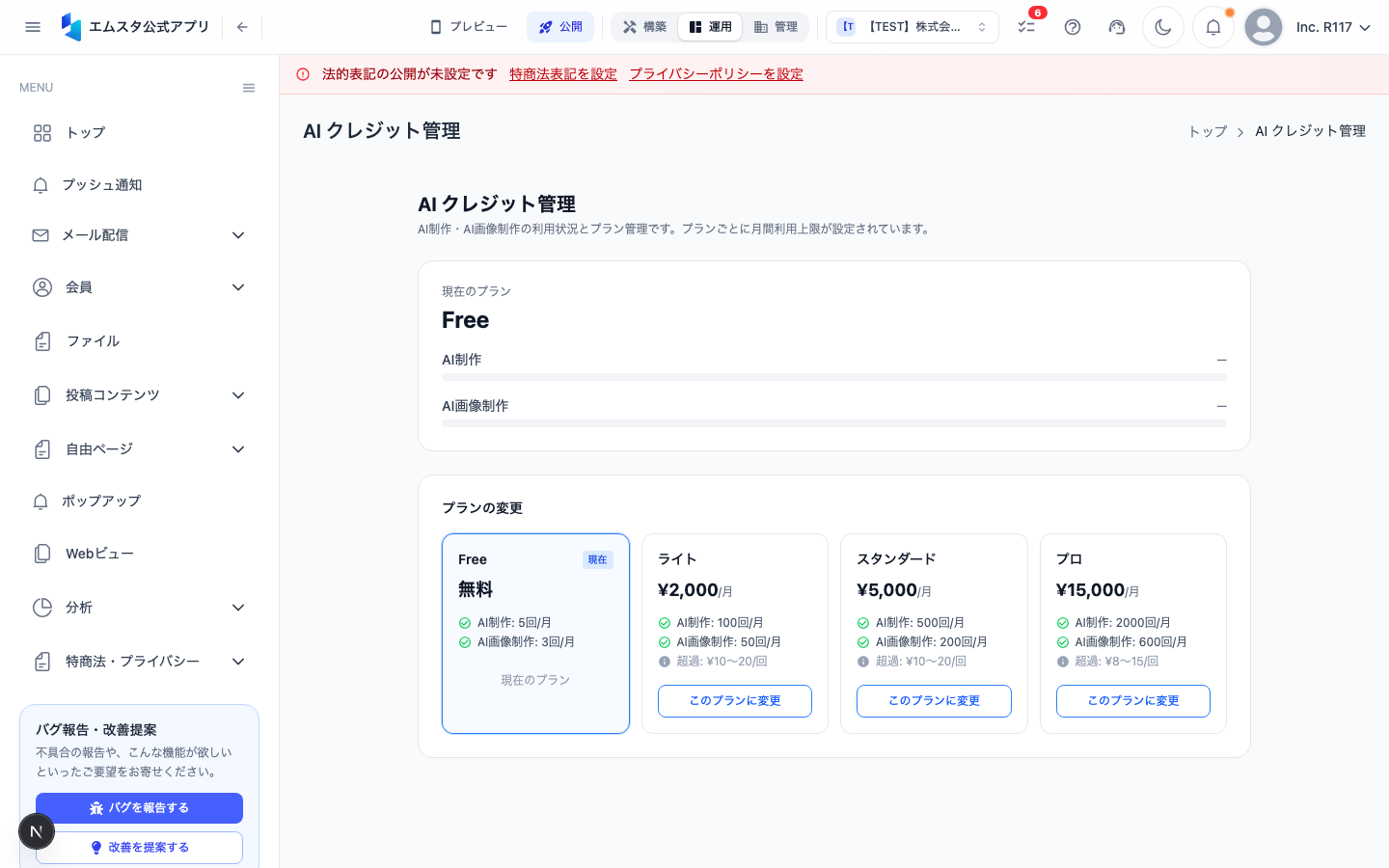
残りクレジットの確認
クレジット管理画面を開くと、画面上部に 現在の残りクレジット数 が大きく表示されます。
- 残りクレジット: 現在利用可能なAIクレジットの総数です。
- 今月の使用量: 当月中に消費したクレジット数です。
- 今月の残り日数: 月末までの残り日数が参考情報として表示されます。
残りクレジットが少なくなると、画面上に 警告バナー が表示されます。クレジットがゼロになるとAI機能が利用できなくなるため、余裕を持って補充しましょう。
クレジット使用履歴の確認
どの機能でクレジットが消費されたかを詳細に確認できます。
- クレジット管理画面の 「使用履歴」 セクションまでスクロールします。
- 一覧表が表示され、以下の情報が記録されています。
- 日時: クレジットが消費された日時
- 機能名: 使用した機能(例:AI画像制作、AIテキスト生成など)
- 消費クレジット: その操作で消費されたクレジット数
- 操作者: 操作を行ったチームメンバーの名前
- 表の上部にある フィルター を使って、機能別や期間別に絞り込むことができます。
- 「CSVダウンロード」 ボタンをクリックすると、使用履歴をCSVファイルとしてエクスポートできます。
追加クレジットの購入方法
クレジットが不足した場合や、事前に補充しておきたい場合は、追加クレジットを購入できます。
購入手順
- クレジット管理画面の 「クレジットを購入」 ボタンをクリックします。
- 購入するクレジットパックを選択します。パックは複数の単位で用意されており、大きなパックほど 1クレジットあたりの単価がお得 になります。
- 購入内容を確認し、「購入する」 ボタンをクリックします。
- 決済はアカウントに登録されている支払い方法(クレジットカードなど)で行われます。
- 購入が完了すると、即座にクレジットが残高に追加されます。
- 購入履歴は 「購入履歴」 タブから確認できます。
自動補充の設定
クレジットが一定数以下になった際に自動的に補充する設定も可能です。
- クレジット管理画面の 「自動補充設定」 をクリックします。
- 「自動補充を有効にする」 トグルをオンにします。
- しきい値(残りクレジットがこの数を下回ったら補充する)を設定します。
- 補充するクレジット数 を選択します。
- 「保存」 ボタンをクリックして設定を完了します。
クレジットの消費量の目安
各AI機能のクレジット消費量は以下の通りです(目安)。
- AI画像制作: 1回の生成につき 1〜3クレジット(サイズ・スタイルにより変動)
- AIテキスト生成: 1回の生成につき 1クレジット
- AI翻訳: 1回の翻訳につき 1クレジット
月間の使用量を「使用履歴」で確認し、必要なクレジット数を把握した上で計画的に購入することをお勧めします。
この記事は役に立ちましたか?