
生成AI
AI画像制作の使い方
AI画像生成機能を使って、プロンプトからオリジナル画像を作成する手順やコツを解説します。
- #AI
- #画像生成
- #生成AI
AI画像制作画面へのアクセス方法
- ダッシュボードにログインします。
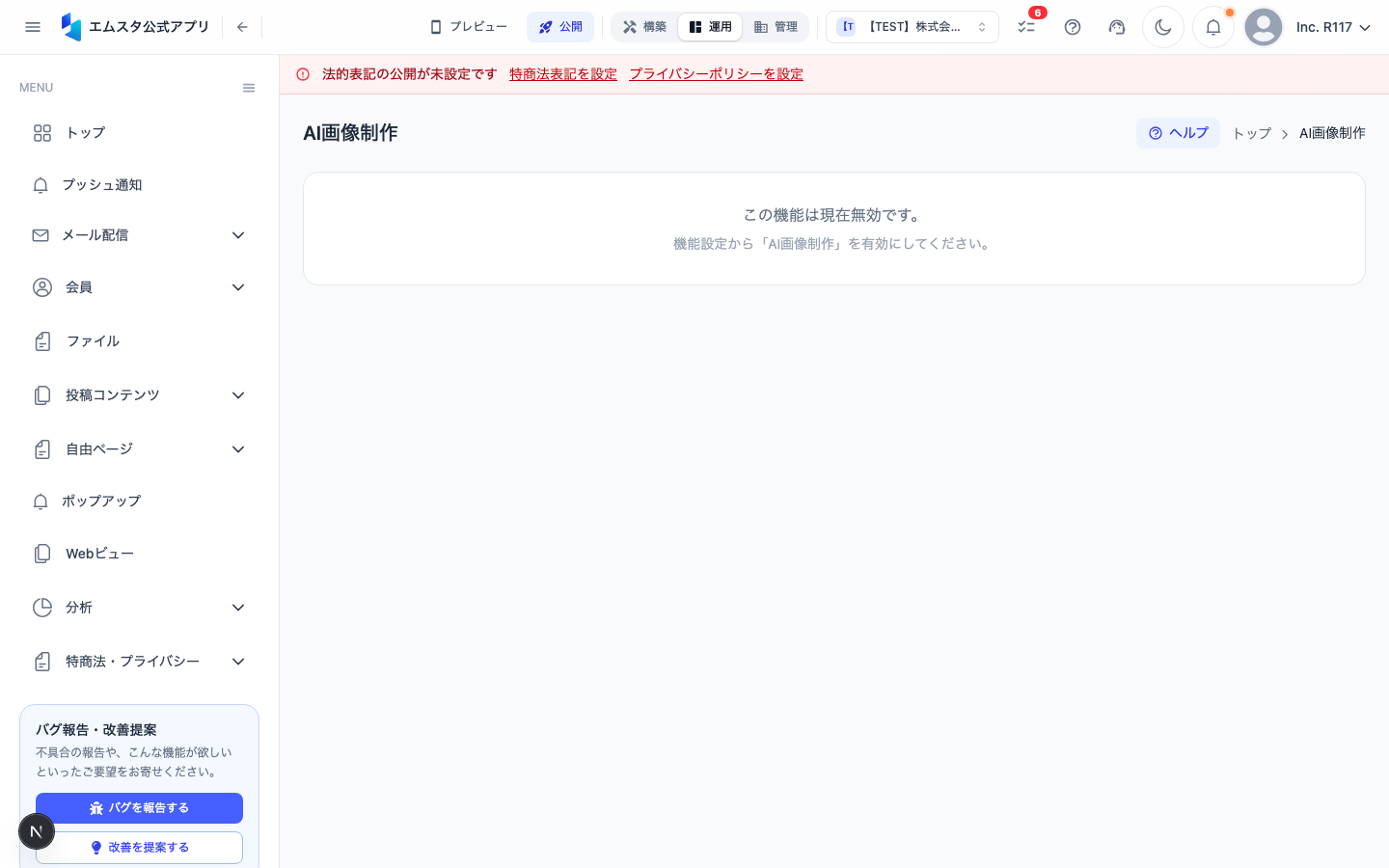
- 左側のサイドバーから 「生成AI」 メニューをクリックして展開します。
- サブメニューから 「AI画像制作」 を選択します。
- ブラウザのアドレスバーに
/ai-imageと表示され、AI画像制作画面が開きます。
AI画像生成でできること
AI画像制作機能を使うと、テキストの説明文(プロンプト)を入力するだけで、以下のようなオリジナル画像を自動生成できます。
- バナー画像: キャンペーンや告知用のバナー素材
- 商品イメージ: EC商品のプロモーション用画像
- SNS投稿用画像: InstagramやLINE投稿に使えるビジュアル素材
- アイコン・ロゴ風画像: シンプルなアイコンやイラスト
- 背景画像: コンテンツ記事のアイキャッチ画像
画像生成の手順
Step 1: プロンプト(説明文)を入力する
- AI画像制作画面の 「プロンプト」 テキストエリアに、生成したい画像の説明文を入力します。
- できるだけ 具体的に 記述することで、イメージ通りの画像が生成されやすくなります。
- 日本語または英語で入力できますが、英語で入力するとより精度の高い結果 が得られる場合があります。
プロンプトの記述例
- ❌ 悪い例:「きれいな写真」(抽象的すぎる)
- ✅ 良い例:「明るいカフェの店内、木製テーブルの上にラテアートが施されたコーヒー、自然光、暖かい雰囲気」
Step 2: スタイル・フォーマットを選択する
- プロンプト入力エリアの下にある 「スタイル」 ドロップダウンをクリックします。
- 利用可能なスタイルから目的に合ったものを選択します。
- 写真風(Photographic): リアルな写真のような仕上がり
- イラスト(Illustration): 手描き風のイラストタッチ
- フラットデザイン(Flat Design): シンプルでモダンなデザイン
- アニメ風(Anime): 日本のアニメスタイル
- 画像サイズ も選択できます(正方形 1:1、横長 16:9、縦長 9:16 など)。
Step 3: 画像を生成する
- プロンプトとスタイルの設定が完了したら、「生成する」 ボタンをクリックします。
- 画像の生成には 10〜30秒程度 かかります。生成中はプログレスバーが表示されます。
- 生成が完了すると、画面に プレビュー画像 が表示されます。
- 結果が気に入らない場合は、プロンプトを修正して 再度生成 することができます。
Step 4: 画像をダウンロードまたはコンテンツに使用する
- 生成された画像のプレビューの下にある 「ダウンロード」 ボタンをクリックすると、PNG形式で画像をダウンロードできます。
- 「コンテンツに使用」 ボタンをクリックすると、画像がメディアライブラリに保存され、記事やバナーなどのコンテンツ作成時にそのまま利用できます。
- 過去に生成した画像は 「生成履歴」 タブから確認でき、再ダウンロードも可能です。
より良い画像を生成するためのコツ
- 具体的な描写を入れる: 色、雰囲気、構図、時間帯などを詳しく記述しましょう。
- ネガティブプロンプトを活用する: 生成したくない要素を「〜は含めない」と指定できる場合があります。
- 繰り返し調整する: 一度で理想の画像が出ることは稀です。プロンプトを少しずつ調整して複数回生成しましょう。
- 参考画像のスタイルを言語化する: 「雑誌の表紙のような」「ミニマルなデザインの」など、参考にしたいスタイルを言葉にしましょう。
クレジット消費について
- 画像生成1回につき AIクレジットが消費 されます。消費量はスタイルや画像サイズによって異なります。
- 現在の残りクレジットは画面右上に表示されます。
- クレジットが不足している場合は、「生成AI」>「クレジット管理」 からクレジットを追加購入できます。
この記事は役に立ちましたか?