
アプリの作り方
ビルド設定の詳細
Bundle ID、パッケージ名、バージョン管理、証明書設定など、ビルドに必要な詳細設定を解説します。
- #ビルド設定
- #デプロイ
- #証明書
ビルド設定では、iOS/Androidアプリをビルドする際に必要なBundle ID(iOS)やパッケージ名(Android)、バージョン番号、証明書情報などの技術的な設定を行います。正しく設定しないとビルドが失敗するため、慎重に設定してください。
ビルド設定画面へのアクセス
- ダッシュボードにログインし、左サイドバーの 「構築」 をクリックします
- 展開されたメニューから 「アプリ公開」 をクリックします
- デプロイ管理画面で 「ビルド設定」 タブまたはリンクをクリックします
- ビルド設定画面(
/build/deployment/build-settings)が表示されます
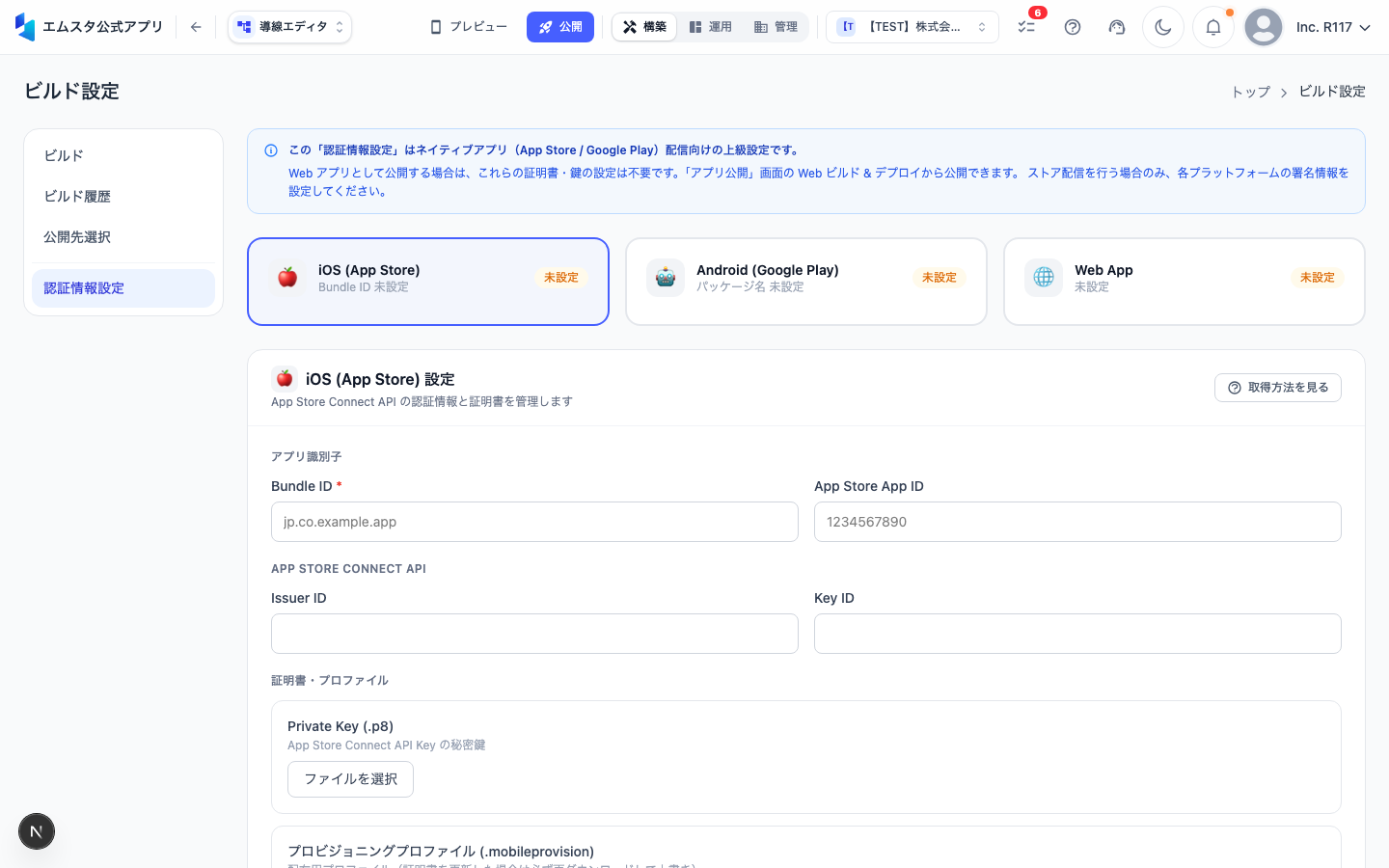
Bundle ID の設定(iOS)
Bundle IDはiOSアプリを一意に識別するための文字列です。
- 「iOS設定」 セクションを見つけます
- 「Bundle ID」 フィールドに識別子を入力します
- 形式: 逆ドメイン名記法(例:
com.example.myapp) - 使用できる文字: 半角英数字とピリオド(.)のみ
Bundle IDの命名規則
- 組織のドメインを逆にした形式を推奨します
- 例:
example.comのアプリならcom.example.appname - 一度App Storeに公開すると Bundle IDは変更できません
- テスト段階から本番で使用するBundle IDを設定することを推奨します
Bundle IDはApp Store上でアプリを一意に識別するIDです。公開後に変更するとまったく別のアプリとして扱われるため、慎重に決定してください。
パッケージ名の設定(Android)
パッケージ名はAndroidアプリを一意に識別するための文字列です。
- 「Android設定」 セクションを見つけます
- 「パッケージ名」 フィールドに識別子を入力します
- 形式: Bundle IDと同様の逆ドメイン名記法(例:
com.example.myapp) - iOS版と同じ識別子を使用することも可能です
iOSのBundle IDとAndroidのパッケージ名は、同じ文字列を使うと管理がしやすくなります。
バージョン番号の管理
アプリのバージョン番号は、アップデートの管理とストアでの表示に使用されます。
バージョン番号(Version)
- 「バージョン番号」 フィールドに表示用のバージョンを入力します
- 形式: セマンティックバージョニング(
メジャー.マイナー.パッチ) - 例:
1.0.0、1.2.3、2.0.0 - ユーザーに表示されるバージョン番号です
ビルド番号(Build Number)
- 「ビルド番号」 フィールドにビルドの通し番号を入力します
- ビルドごとに自動的にインクリメントする設定もあります
- 「自動インクリメント」 チェックボックスをオンにすると、ビルドのたびに自動的に番号が+1されます
- 同じバージョン番号でもビルド番号は異なる必要があります
バージョン番号の更新タイミング
- メジャーバージョン: 大規模な機能変更時(例:
1.0.0→2.0.0) - マイナーバージョン: 新機能追加時(例:
1.0.0→1.1.0) - パッチバージョン: バグ修正時(例:
1.0.0→1.0.1)
iOS証明書の設定
iOSアプリのビルドには、Apple Developer Programで発行した証明書が必要です。
証明書のアップロード
- 「iOS証明書」 セクションの 「証明書をアップロード」 ボタンをクリックします
- Apple Developer Programで発行した 配布用証明書(.p12ファイル) を選択します
- 証明書のパスワードを入力します
- 「アップロード」 をクリックして完了します
プロビジョニングプロファイル
- 「プロビジョニングプロファイル」 の 「アップロード」 ボタンをクリックします
- Apple Developer Programで作成した App Store用プロビジョニングプロファイル(.mobileprovision) を選択します
- アップロード後、プロファイルの有効期限が表示されます
証明書やプロビジョニングプロファイルには有効期限があります。期限切れになるとビルドが失敗するため、期限前に更新してください。ダッシュボードで有効期限を確認できます。
Android Keystore の設定
AndroidアプリのビルドにはKeystoreファイルが必要です。
Keystoreのアップロード
- 「Android Keystore」 セクションの 「Keystoreをアップロード」 ボタンをクリックします
- Keystoreファイル(.jksまたは.keystore)を選択します
- 以下の情報を入力します:
- Keystoreパスワード: Keystore自体のパスワード
- キーエイリアス: 鍵のエイリアス名
- キーパスワード: 鍵のパスワード
- 「保存」 をクリックします
Keystoreファイルを紛失すると、同じパッケージ名でアプリを更新できなくなります。Keystoreファイルとパスワードは安全な場所に必ずバックアップしてください。
ビルドトリガー
ビルドの実行タイミングを設定します。
手動ビルド
- デプロイ画面から 「ビルドを実行」 ボタンをクリックして手動でビルドを開始します
- 変更内容を確認してからビルドしたい場合に適しています
自動ビルド(オプション)
- 「自動ビルド設定」 セクションで 「有効にする」 トグルをオンにします
- トリガー条件を設定します:
- コンテンツ更新時: コンテンツが更新されたら自動ビルド
- 設定変更時: アプリ設定が変更されたら自動ビルド
- 対象プラットフォームを選択します(Web / iOS / Android)
- 「保存」 をクリックします
この記事は役に立ちましたか?