
アプリの作り方
アプリの公開とデプロイ
Web、iOS、Androidアプリの公開手順、デプロイ方法、カスタムドメイン設定、ビルド履歴の確認方法を解説します。
- #デプロイ
- #公開
- #ビルド
アプリの公開とデプロイでは、構築したアプリをWeb・iOS・Androidそれぞれのプラットフォームに公開する方法を説明します。プラットフォームごとに手順が異なりますので、対象のセクションを参照してください。
デプロイ画面へのアクセス
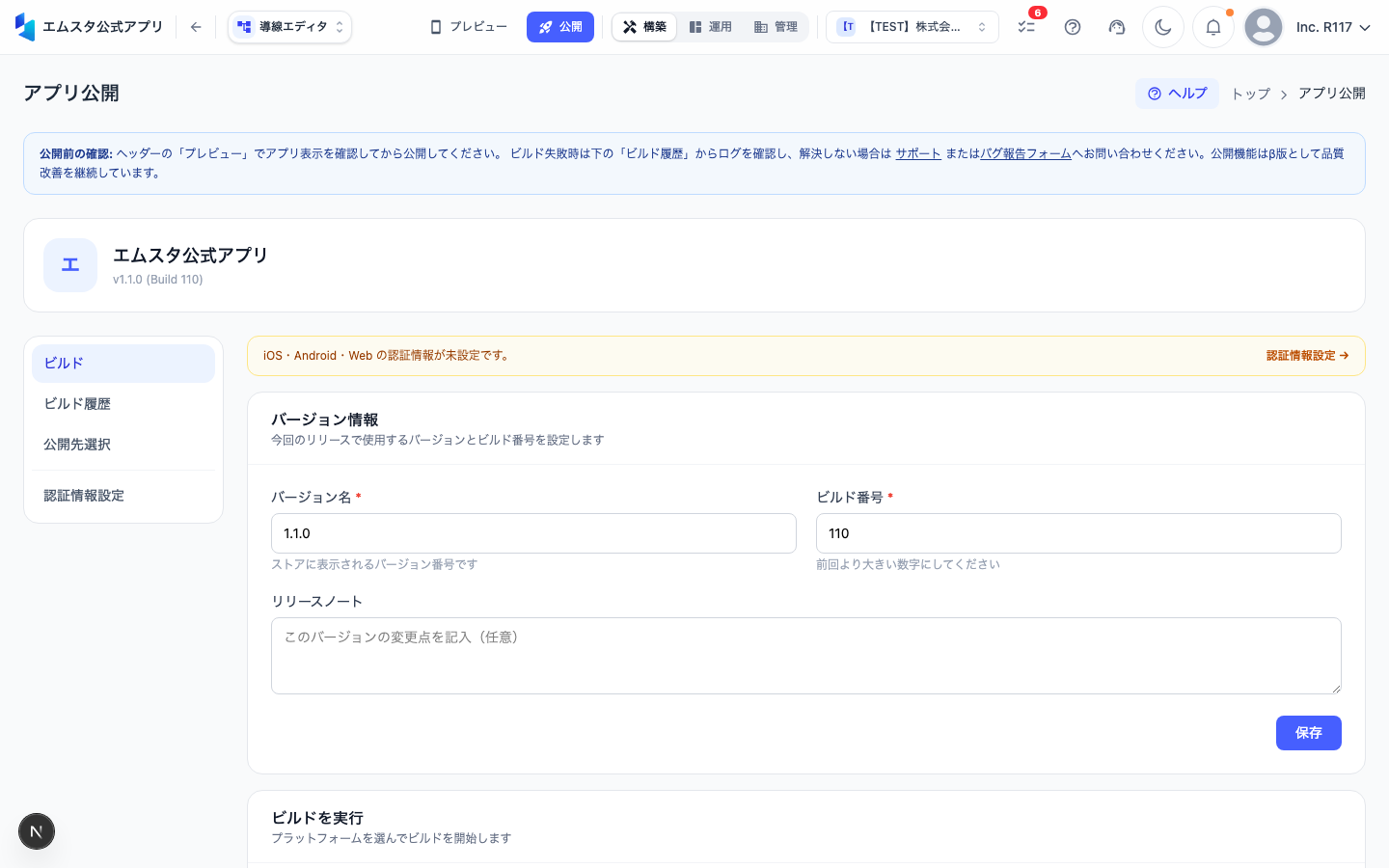
- ダッシュボードにログインし、左サイドバーの 「構築」 をクリックします
- 展開されたメニューから 「アプリ公開」 を選択します
- デプロイ管理画面(
/build/deployment)が表示されます
Web版の公開
Web版アプリは最も簡単に公開でき、即時にアクセス可能になります。
デフォルトURLでの公開
- デプロイ画面の 「Web」 タブをクリックします
- 「Webアプリを公開する」 ボタンをクリックします
- 自動的にデフォルトURLが割り当てられます(例:
https://your-app-name.msta.app) - ビルドが開始され、進捗バーが表示されます
- ビルドが完了すると、ステータスが 「公開中」 に変わります
- 表示されたURLをクリックして、公開されたWebアプリを確認できます
カスタムドメインの設定
独自ドメインを使用する場合:
- 「カスタムドメインを設定」 リンクをクリックします
- 「ドメイン名」 フィールドに使用したいドメインを入力します(例:
app.example.com) - 表示されるDNSレコード情報(CNAMEレコード)をコピーします
- ご利用のドメインレジストラの管理画面で、指示されたDNSレコードを追加します
- DNS反映後(通常数分〜最大48時間)、「DNS検証」 ボタンをクリックします
- 検証が成功すると、SSL証明書が自動発行され、カスタムドメインでアクセス可能になります
iOS版の公開
iOS版アプリをApp Storeに公開するには、Apple Developer Programへの登録とApp Store Connectの設定が必要です。
事前準備
- Apple Developer Program への登録(年額$99)が完了していること
- App Store Connect でアプリの登録が完了していること
- アプリアイコン(1024×1024px)とスクリーンショットが用意されていること
公開手順
- デプロイ画面の 「iOS」 タブをクリックします
- 「App Store Connect連携」 セクションで以下の情報を入力します:
- Apple ID: Apple Developer Programに登録したApple ID
- App-Specific Password: Apple IDの「アプリ用パスワード」(Apple IDアカウントページで発行)
- Team ID: Apple Developer Programのチーム識別子
- 「接続を確認」 ボタンをクリックして接続を検証します
- 接続成功後、「iOSビルドを実行」 ボタンをクリックします
- ビルドが開始されます(通常10〜30分程度かかります)
- ビルド完了後、App Store Connectにビルドが自動アップロードされます
- App Store Connectでアプリの審査を提出します

Android版の公開
Android版アプリをGoogle Playに公開するには、Google Play Console の設定が必要です。
事前準備
- Google Play Console への登録(初回のみ$25)が完了していること
- Google Play Consoleでアプリの登録が完了していること
公開手順
- デプロイ画面の 「Android」 タブをクリックします
- 「Google Play Console連携」 セクションで以下の情報を入力します:
- サービスアカウントJSON: Google Cloud Consoleで作成したサービスアカウントのJSON鍵ファイルをアップロード
- パッケージ名: アプリのパッケージ名(例:
com.example.myapp)
- 「接続を確認」 ボタンをクリックして接続を検証します
- 接続成功後、「Androidビルドを実行」 ボタンをクリックします
- ビルドが開始されます(通常10〜20分程度)
- ビルド完了後、Google Play Consoleにアプリが自動アップロードされます
- Google Play Consoleで審査を提出します
ビルド履歴とステータス
過去のビルド情報を確認できます。
- デプロイ画面の下部にある 「ビルド履歴」 セクションをスクロールします
- 各ビルドエントリには以下の情報が表示されます:
- ビルド日時: ビルドが実行された日時
- プラットフォーム: Web / iOS / Android
- ステータス: 成功(緑)/ 進行中(青)/ 失敗(赤)
- バージョン: ビルドバージョン番号
- 失敗したビルドをクリックすると、エラーログを確認できます
ビルドステータスの種類
| ステータス | 意味 |
|---|---|
| キューイング中 | ビルドが順番待ちの状態 |
| ビルド中 | ビルドが進行中 |
| 成功 | ビルドが正常に完了 |
| 失敗 | ビルドエラーが発生(ログを確認してください) |
| キャンセル済み | ビルドが手動でキャンセルされた |
ビルドの失敗が続く場合は、「ビルドが失敗する場合の対処法」ヘルプ記事を参照するか、サポートにお問い合わせください。
公開停止
公開中のアプリを一時的に非公開にする場合:
- 対象プラットフォームのタブで 「公開を停止」 ボタンをクリックします
- 確認ダイアログで 「停止する」 をクリックします
- ステータスが 「非公開」 に変わります
- Web版は即座にアクセス不可になります。iOS/Android版はストア側の処理に依存します
この記事は役に立ちましたか?