
コンテンツ管理
投稿コンテンツのカテゴリ管理
投稿コンテンツのカテゴリを作成・編集・削除する方法を解説します。カテゴリを活用してコンテンツを整理し、ユーザーが求める情報を見つけやすくしましょう。
- #カテゴリ
- #投稿コンテンツ
- #整理
カテゴリを活用することで、投稿コンテンツを分類・整理し、アプリユーザーが目的の情報を素早く見つけられるようになります。
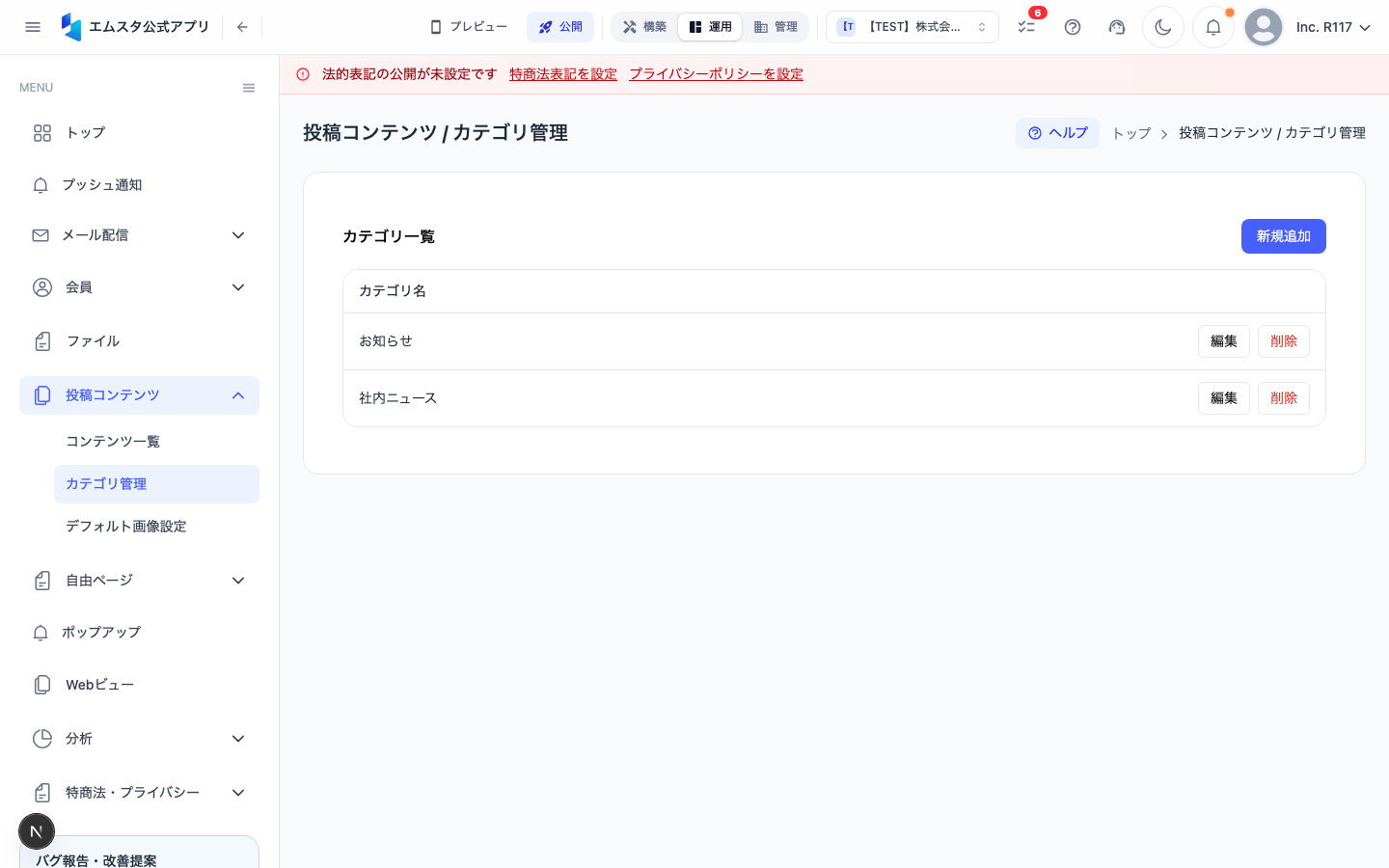
カテゴリ管理画面への移動
- ダッシュボードの左側サイドバーで 「投稿コンテンツ」 セクションを見つけます。
- 「カテゴリ管理」 をクリックします。
- URL が
/content/categoriesのページが表示され、作成済みカテゴリの一覧が表示されます。
新規カテゴリの作成
- カテゴリ管理画面の右上にある 「新規作成」 ボタンをクリックします。
- カテゴリ作成フォームが表示されます。
入力項目
- カテゴリ名(必須)— アプリ内に表示されるカテゴリの名前を入力します。例:「お知らせ」「スタッフブログ」「キャンペーン」
- スラッグ(必須)— URLなどに使用される識別子を半角英数字で入力します。例:
news、blog、campaign。スラッグは一度設定すると後から変更しても既存の参照に影響する可能性があるため、慎重に設定してください。 - 説明(任意)— カテゴリの説明文を入力します。管理画面での識別に役立ちます。
- すべての項目を入力したら、「保存」 ボタンをクリックしてカテゴリを作成します。
カテゴリの表示順序を変更する
カテゴリはアプリ内で表示順序どおりに並びます。順序を変更するには:
- カテゴリ一覧で、移動したいカテゴリの左側に表示される ドラッグハンドル(⠿アイコン) にカーソルを合わせます。
- マウスの左ボタンを押したまま、配置したい位置までドラッグします。
- 目的の位置でマウスボタンを離します。
- 順序変更は自動的に保存されます。
カテゴリの編集
- カテゴリ一覧で、編集したいカテゴリの行をクリックします。
- 編集フォームが表示されるので、カテゴリ名や説明を修正します。
- 「保存」 ボタンをクリックして変更を確定します。
カテゴリの削除
- カテゴリ一覧で、削除したいカテゴリの行にカーソルを合わせます。
- 右側に表示される 「削除」 アイコン(ゴミ箱マーク)をクリックします。
- 確認ダイアログが表示されるので、「削除する」 をクリックします。
カテゴリを削除すると、そのカテゴリに属する投稿は「カテゴリなし」の状態になります。投稿自体は削除されませんが、アプリ内でのカテゴリ絞り込みに表示されなくなる場合があります。削除前に、該当するコンテンツを別のカテゴリに移動しておくことをお勧めします。
カテゴリ設計のベストプラクティス
- カテゴリは3〜7個程度に抑えると、ユーザーが選びやすくなります
- カテゴリ名は短く明確に設定しましょう(目安:2〜6文字)
- 投稿数が少ないカテゴリは統合を検討しましょう
- 表示順は利用頻度の高いカテゴリを上に配置すると効果的です
この記事は役に立ちましたか?