
コンテンツ管理
投稿コンテンツの作成と編集
投稿コンテンツの新規作成から公開まで、ステップごとに詳しく解説します。リッチテキストエディタの使い方や、既存投稿の編集・削除方法も紹介します。
- #投稿コンテンツ
- #記事作成
- #編集
- #リッチテキスト
このガイドでは、投稿コンテンツの新規作成から公開までの手順を詳しく説明します。
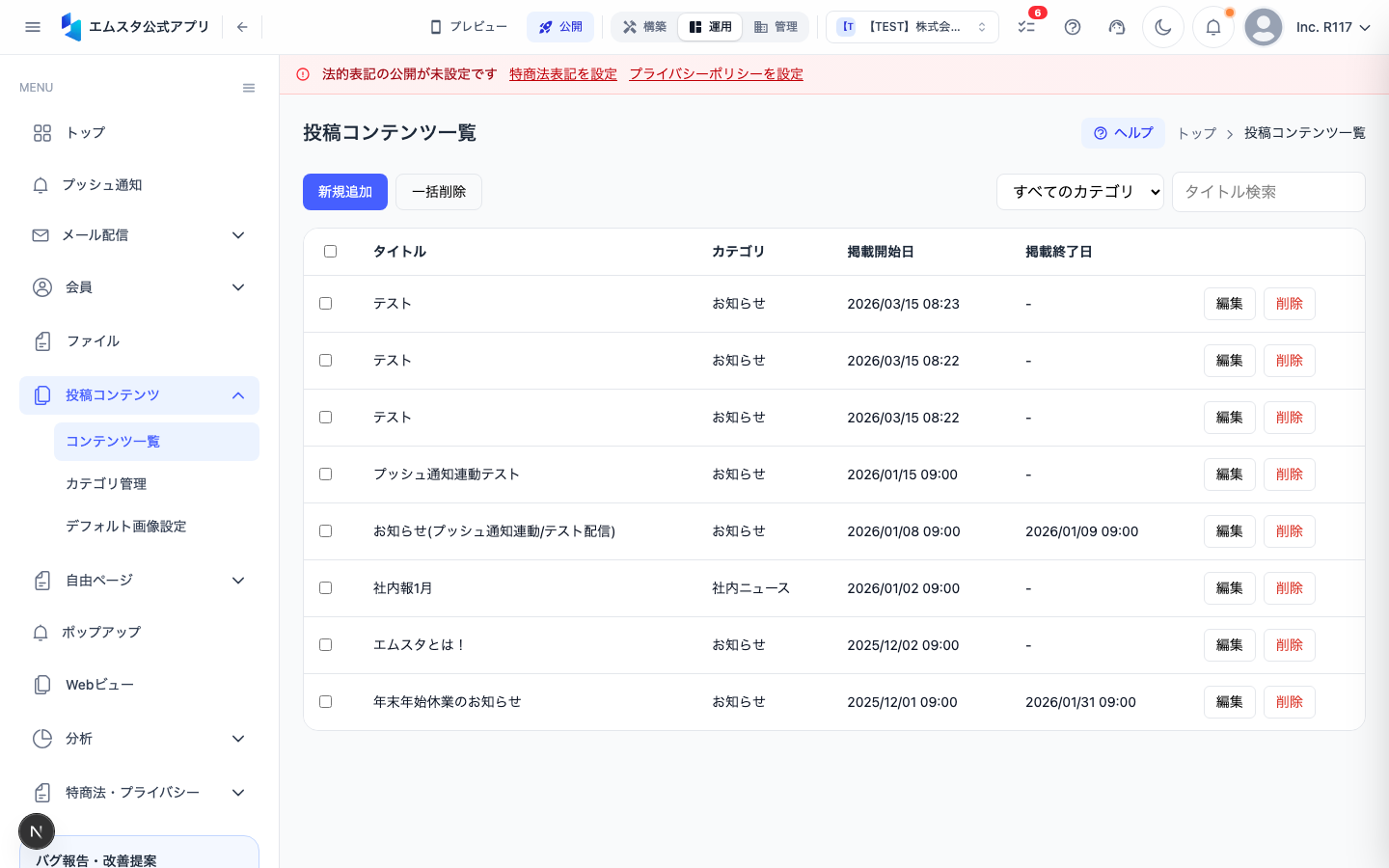
投稿コンテンツ一覧画面への移動
- ダッシュボードの左側サイドバーで 「投稿コンテンツ」 セクションを見つけます。
- 「コンテンツ一覧」 をクリックします。
- URL が
/content/listのページが表示され、作成済みの投稿コンテンツが一覧で表示されます。
新規投稿の作成
ステップ1: 作成画面を開く
コンテンツ一覧画面の右上にある 「新規作成」 ボタン(青色)をクリックします。投稿コンテンツの作成フォームが表示されます。
ステップ2: タイトルを入力する
フォーム上部の 「タイトル」 入力欄に、投稿のタイトルを入力します。タイトルはアプリ内で一覧表示される際に目立つ部分なので、内容が一目でわかる簡潔な文言にしましょう。文字数の目安は30文字以内です。
ステップ3: カテゴリを選択する
「カテゴリ」 ドロップダウンメニューから、投稿が属するカテゴリを選択します。カテゴリが未作成の場合は、先にカテゴリ管理でカテゴリを作成してください。カテゴリを設定することで、アプリ内でユーザーがカテゴリ別に投稿を絞り込めるようになります。
ステップ4: カバー画像をアップロードする
「カバー画像」 エリアの 「画像をアップロード」 ボタンをクリックし、投稿のサムネイルとなる画像を選択します。
- 推奨サイズ: 1200×630ピクセル(16:9比率)
- 対応形式: JPEG、PNG、WebP
- ファイルサイズ上限: 5MB
カバー画像を設定しない場合は、デフォルト画像設定で設定した画像が自動的に使用されます。
ステップ5: 本文を作成する
「本文」 セクションのリッチテキストエディタで記事の本文を執筆します。エディタのツールバーでは以下の書式が利用可能です。
- 見出し(H2、H3、H4)— 文章構造を整理するために使用
- 太字・斜体 — テキストの強調に使用
- 箇条書き・番号付きリスト — 項目の列挙に使用
- リンク — 外部URLやアプリ内ページへのリンクを挿入
- 画像挿入 — 本文中に画像を配置
- 引用 — 引用文や注目ポイントを強調
ステップ6: 公開日時を設定する
「公開日時」 フィールドで、投稿を公開する日時を設定します。
- 即時公開: 現在の日時が自動設定されます。保存後すぐにアプリに反映されます。
- 予約公開: 未来の日時を指定すると、その日時になるまで投稿は非公開状態で保持されます。
ステップ7: プレビューと公開
- フォーム下部の 「プレビュー」 ボタンをクリックして、アプリ内での表示イメージを確認します。
- 内容に問題がなければ、「公開」 ボタンをクリックして投稿を公開します。
- まだ公開しない場合は 「下書き保存」 をクリックして、後から編集・公開することもできます。
既存投稿の編集
- コンテンツ一覧画面で、編集したい投稿の行をクリックします。
- 編集フォームが表示されるので、変更したい項目を修正します。
- 修正が完了したら 「保存」 ボタンをクリックして変更を確定します。
投稿の削除
- コンテンツ一覧画面で、削除したい投稿の行にカーソルを合わせます。
- 右側に表示される 「削除」 アイコン(ゴミ箱マーク)をクリックします。
- 確認ダイアログが表示されるので、「削除する」 をクリックして削除を確定します。
削除した投稿は復元できません。重要なコンテンツは削除前にバックアップを取ることをお勧めします。
この記事は役に立ちましたか?