
コンテンツ管理
デフォルト画像設定
投稿コンテンツでカバー画像が設定されていない場合に表示されるデフォルト画像の設定方法を解説します。
- #デフォルト画像
- #投稿コンテンツ
- #カバー画像
デフォルト画像は、投稿コンテンツにカバー画像が設定されていない場合にアプリ内で自動的に表示される代替画像です。統一感のある見た目を保つために設定しておくことをお勧めします。
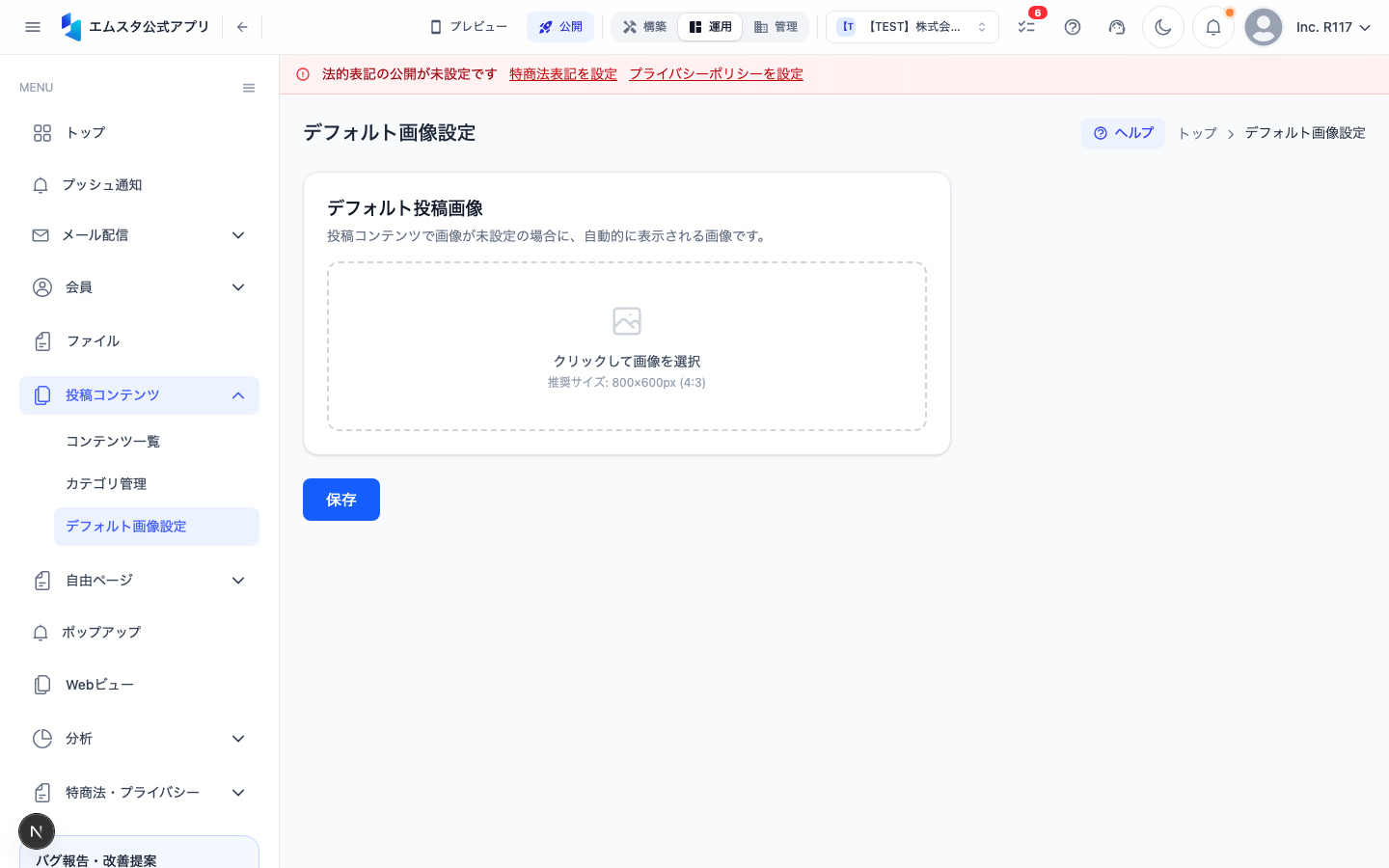
デフォルト画像設定画面への移動
- ダッシュボードの左側サイドバーで 「投稿コンテンツ」 セクションを見つけます。
- 「デフォルト画像設定」 をクリックします。
- URL が
/content/default-imageのページが表示されます。
デフォルト画像を設定する
- 画面中央の 画像アップロードエリア をクリックするか、画像ファイルをドラッグ&ドロップします。
- ファイル選択ダイアログが表示された場合は、使用する画像ファイルを選択して 「開く」 をクリックします。
- アップロードが完了すると、画像のプレビューが表示されます。
- プレビューを確認し、問題なければ 「保存」 ボタンをクリックして設定を確定します。
推奨する画像の仕様
デフォルト画像は以下の仕様を推奨します。
| 項目 | 推奨値 |
|---|---|
| サイズ | 1200×630ピクセル |
| アスペクト比 | 16:9 |
| ファイル形式 | JPEG、PNG、WebP |
| ファイルサイズ | 2MB以下 |
画像はカード表示の際に中央を基準にトリミングされるため、重要な要素は画像の中央付近に配置してください。
デフォルト画像の用途
デフォルト画像は以下の場面で使用されます。
- コンテンツ一覧画面: カバー画像未設定の投稿のサムネイル
- プッシュ通知: 投稿に紐づくプッシュ通知でカバー画像が必要な場合
- SNSシェア: OGP画像としてカバー画像がない場合の代替
デフォルト画像を変更する
- 現在設定されている画像のプレビュー下にある 「画像を変更」 ボタンをクリックします。
- 新しい画像ファイルを選択してアップロードします。
- 「保存」 ボタンをクリックして変更を確定します。
デフォルト画像を削除する
- 画像プレビュー下の 「削除」 ボタンをクリックします。
- 確認ダイアログが表示されるので、「削除する」 をクリックします。
- デフォルト画像を削除すると、カバー画像未設定の投稿にはプレースホルダー(グレーの背景)が表示されます。
画像選びのポイント
- ブランドのロゴやイメージカラーを活用した汎用的なデザインが適しています
- 特定の内容を連想させる画像は避け、どの投稿にも合う中立的なデザインにしましょう
- テキストを含める場合は、トリミングされても読めるよう中央に大きく配置してください
この記事は役に立ちましたか?