
コンテンツ管理
固定コンテンツの概要と作成
固定コンテンツ機能の概要と、作成・編集・削除の手順を詳しく解説します。会社情報やサービス紹介などの常設ページに活用できます。
- #固定コンテンツ
- #固定ページ
- #会社情報
固定コンテンツは、時系列に関係なく常にアプリ内に表示される静的なページを作成するための機能です。投稿コンテンツとは異なり、新着順に流れることなく固定的に表示されます。
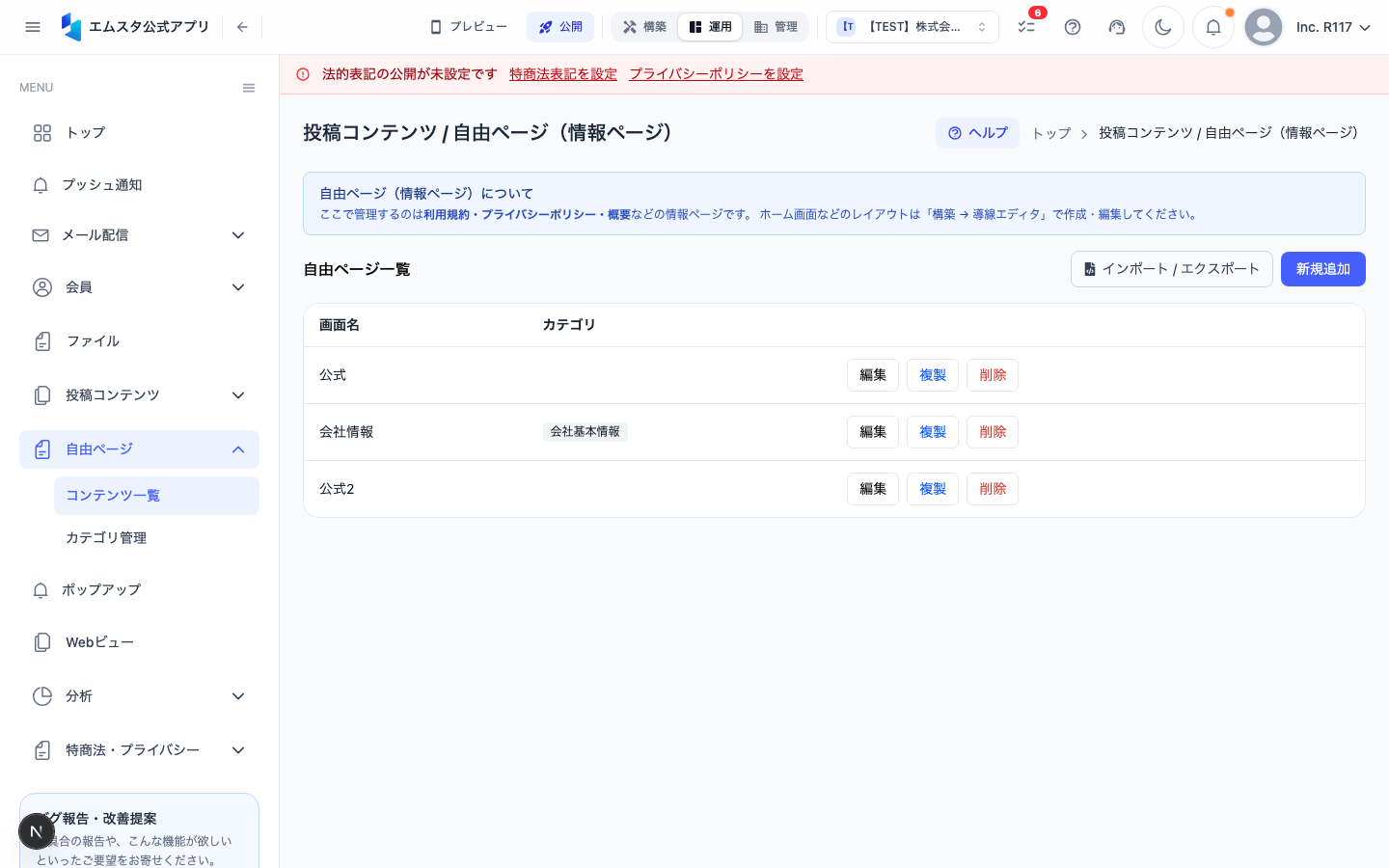
固定コンテンツとは
固定コンテンツは以下のような、長期間変わらない情報を掲載するのに適しています。
- 会社情報 — 会社概要、代表挨拶、沿革など
- サービス紹介 — 提供サービスの詳細説明ページ
- 利用案内 — 施設の利用方法、アクセス情報、営業時間
- よくある質問(補足情報) — Q&Aとは別に、詳細な説明が必要な案内ページ
- ポリシー・規約 — プライバシーポリシー、利用規約など
投稿コンテンツとの違い
| 項目 | 投稿コンテンツ | 固定コンテンツ |
|---|---|---|
| 表示方式 | 新着順のタイムライン | 固定的なメニュー表示 |
| 用途 | ニュース、ブログ記事 | 常設情報ページ |
| 公開日時 | 設定可能(予約公開あり) | なし(常時表示) |
| 更新頻度 | 高い(日〜週単位) | 低い(月〜年単位) |
固定コンテンツ一覧画面への移動
- ダッシュボードの左側サイドバーで 「固定コンテンツ」 セクションを見つけます。
- 「コンテンツ一覧」 をクリックします。
- URL が
/content/staticのページが表示され、作成済みの固定コンテンツが一覧で表示されます。
新規固定コンテンツの作成
- 一覧画面の右上にある 「新規作成」 ボタンをクリックします。
- 作成フォームが表示されます。
入力項目
- タイトル(必須)— ページのタイトルを入力します。アプリ内のメニューやページ上部に表示されます。
- カテゴリ(任意)— 固定コンテンツのカテゴリを選択します。カテゴリで分類することでアプリ内での整理ができます。
- 本文(必須)— リッチテキストエディタを使って本文を作成します。
リッチテキストエディタの使い方
リッチテキストエディタでは以下の書式・要素が利用可能です。
- 見出し(H2〜H4)— ページ構造を整理
- 太字・斜体・下線 — テキスト装飾
- 箇条書き・番号付きリスト — 項目の列挙
- テーブル(表) — 情報の整理表示
- リンク — 外部URL・内部ページへの遷移
- 画像 — 写真やイラストの挿入
- 引用ブロック — 注意書きや補足情報
- 本文の作成が完了したら、「公開」 ボタンをクリックして公開します。すぐに公開しない場合は 「下書き保存」 をクリックします。
固定コンテンツの編集
- コンテンツ一覧画面で、編集したいページの行をクリックします。
- 編集フォームが表示されるので、タイトルや本文を修正します。
- 「保存」 ボタンをクリックして変更を確定します。
固定コンテンツの削除
- コンテンツ一覧画面で、削除したいページの行にカーソルを合わせます。
- 右側に表示される 「削除」 アイコンをクリックします。
- 確認ダイアログで 「削除する」 をクリックして削除を確定します。
削除した固定コンテンツは復元できません。アプリ内でそのページへのリンクが設定されている場合、リンク切れが発生します。削除前にリンクの参照先を確認してください。
この記事は役に立ちましたか?