
コンテンツ管理
固定コンテンツのカテゴリ管理
固定コンテンツのカテゴリを作成・編集・削除する方法を解説します。カテゴリで固定ページを整理し、アプリ内でのナビゲーションを改善します。
- #固定コンテンツ
- #カテゴリ
- #整理
固定コンテンツのカテゴリを使うと、複数の固定ページをグループ化してアプリ内の情報整理ができます。
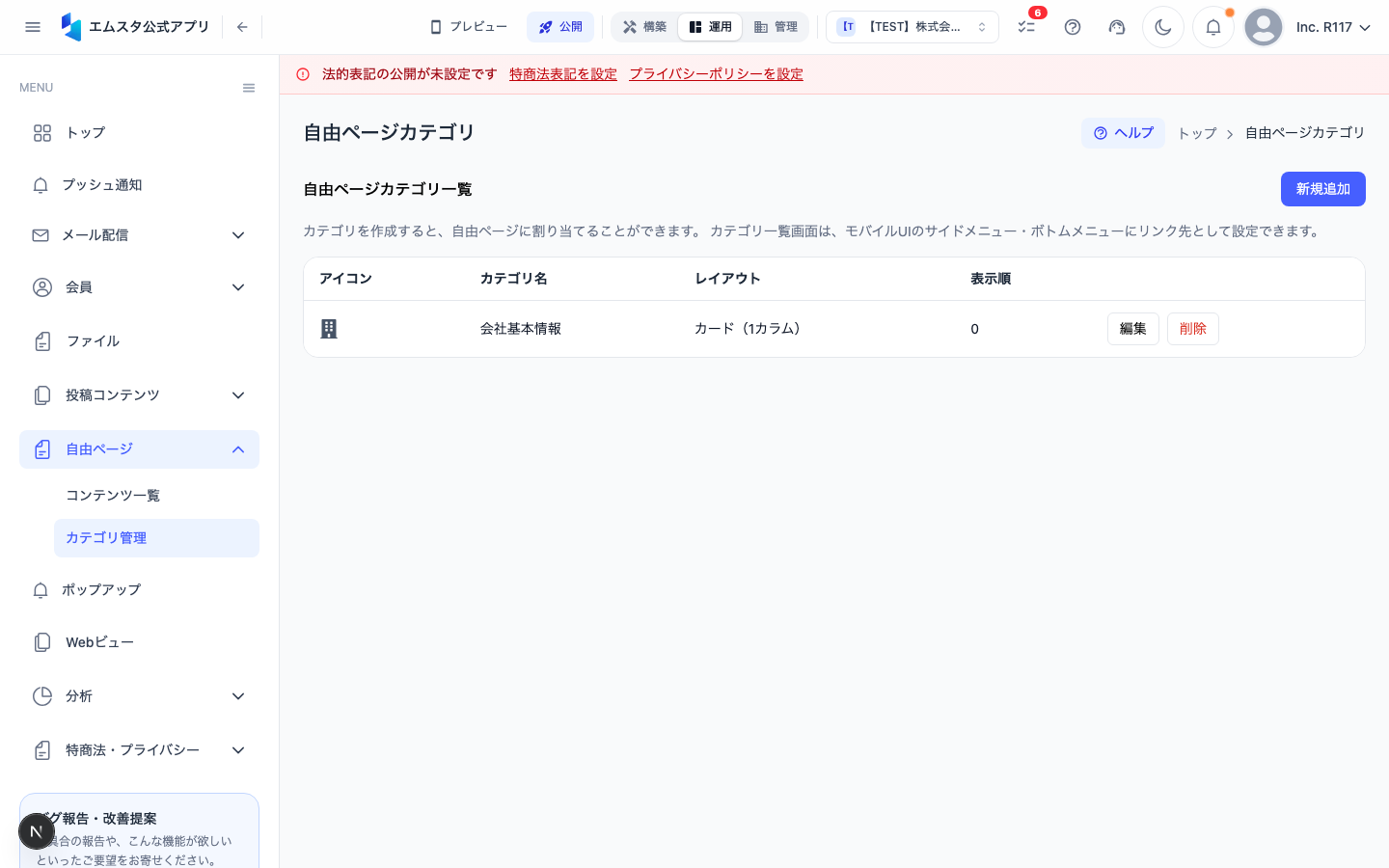
カテゴリ管理画面への移動
- ダッシュボードの左側サイドバーで 「固定コンテンツ」 セクションを見つけます。
- 「カテゴリ管理」 をクリックします。
- URL が
/content/static-categoriesのページが表示され、作成済みのカテゴリ一覧が表示されます。
新規カテゴリの作成
- カテゴリ管理画面の右上にある 「新規作成」 ボタンをクリックします。
- カテゴリ作成フォームが表示されます。以下の項目を入力します。
入力項目
- カテゴリ名(必須)— カテゴリの表示名を入力します。例:「サービス紹介」「会社情報」「ご利用案内」
- スラッグ(必須)— 半角英数字とハイフンで識別子を設定します。例:
service、company、guide - 説明(任意)— カテゴリの概要を入力します。
- 入力が完了したら 「保存」 ボタンをクリックしてカテゴリを作成します。
カテゴリの並び替え
固定コンテンツのカテゴリの表示順序はアプリ内のナビゲーション順に影響します。
- 移動したいカテゴリの左端にある ドラッグハンドル(⠿) をクリックして長押しします。
- 上下にドラッグして目的の位置に移動します。
- ドロップすると順序が即座に保存されます。
カテゴリの編集
- 一覧で編集したいカテゴリの行をクリックします。
- 編集フォームでカテゴリ名や説明を修正します。
- 「保存」 ボタンをクリックして確定します。
カテゴリの削除
- 削除したいカテゴリの行にカーソルを合わせます。
- 右端の 「削除」 アイコン(ゴミ箱マーク)をクリックします。
- 確認ダイアログで 「削除する」 をクリックします。
カテゴリを削除すると、そのカテゴリに属していた固定コンテンツは「カテゴリなし」になります。固定コンテンツ自体は削除されませんが、アプリ内でのグループ表示から外れる場合があります。
活用のヒント
- 固定コンテンツのカテゴリ数は多くなりすぎないよう、3〜5個を目安にまとめましょう
- ユーザー視点で「どの情報をまとめて見たいか」を考えてカテゴリ設計すると効果的です
- カテゴリ名はシンプルで直感的な名前にすると、ユーザーが迷わずアクセスできます
この記事は役に立ちましたか?