
EC・ネットショップ
商品カテゴリの管理
EC機能で商品カテゴリを作成し、階層構造を設定してユーザーが商品を見つけやすくする方法を解説します。
- #EC
- #カテゴリ
- #商品管理
カテゴリ管理画面へのアクセス
ダッシュボードのサイドバーから EC > カテゴリ をクリックし、カテゴリ管理画面(/ecommerce/categories)を開きます。
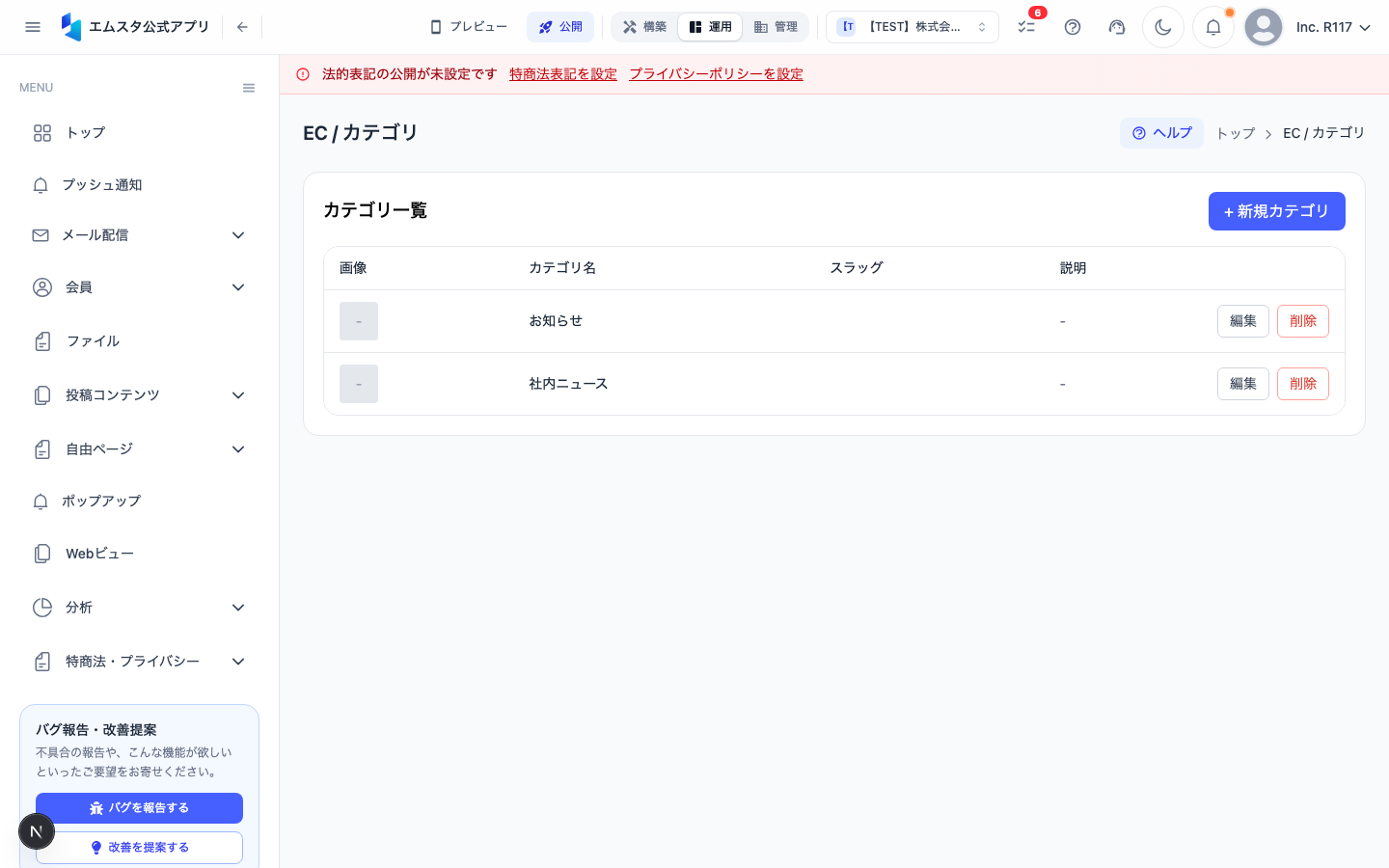
この画面では、登録済みのカテゴリがツリー構造で表示されます。親カテゴリと子カテゴリの階層関係が視覚的に確認できます。
カテゴリを作成する
ステップ1: 新規作成画面を開く
画面右上の 「+ 新規作成」 ボタンをクリックします。
ステップ2: カテゴリ情報を入力する
以下の項目を入力します。
- カテゴリ名(必須) — ユーザーに表示されるカテゴリ名を入力します(例:「アパレル」「食品」「雑貨」)
- スラッグ — URLに使用される識別子です。半角英数字とハイフンで入力します(例:
apparel)。空欄にすると自動生成されます - 説明 — カテゴリの説明文を入力します(オプション)
- 画像 — カテゴリのサムネイル画像をアップロードします(オプション)
ステップ3: 親カテゴリを設定する(階層構造)
カテゴリに階層を持たせたい場合は、「親カテゴリ」 ドロップダウンから親となるカテゴリを選択します。
階層構造の例:
- アパレル(親カテゴリ)
- トップス(子カテゴリ)
- ボトムス(子カテゴリ)
- アウター(子カテゴリ)
親カテゴリを選択しない場合は、最上位のカテゴリ(ルートカテゴリ)として作成されます。
ステップ4: 保存する
入力が完了したら 「保存」 ボタンをクリックします。カテゴリが作成され、一覧に表示されます。
カテゴリの並び順を変更する
カテゴリの表示順を変更するには、カテゴリ一覧画面で各カテゴリ行の左端にあるドラッグハンドル(≡ アイコン)をドラッグ&ドロップします。並び順はリアルタイムで保存されます。
商品をカテゴリに割り当てる
商品をカテゴリに割り当てるには、2つの方法があります。
方法1: 商品編集画面から割り当てる
- EC > 商品 から商品編集画面を開きます
- 「カテゴリ」セクションでドロップダウンから割り当てたいカテゴリを選択します
- 複数のカテゴリを選択可能です
- 「保存」 をクリックして変更を反映します
方法2: カテゴリ画面から一括割り当てする
- カテゴリ一覧画面で対象のカテゴリ名をクリックして詳細画面を開きます
- 「所属商品」タブをクリックします
- 「+ 商品を追加」 ボタンをクリックします
- 商品選択ダイアログから追加したい商品にチェックを入れます
- 「追加」 をクリックして割り当てを完了します
カテゴリを編集・削除する
編集
カテゴリ一覧画面でカテゴリ名をクリックし、編集フォームで内容を修正して 「保存」 をクリックします。
削除
- カテゴリ一覧で削除したいカテゴリの 「…」 メニューをクリックします
- 「削除」 を選択します
- 確認ダイアログで 「削除する」 をクリックします
カテゴリを削除しても、そのカテゴリに割り当てられていた商品は削除されません。商品は「カテゴリなし」の状態になります。子カテゴリがある場合は、先に子カテゴリを削除するか移動してください。
この記事は役に立ちましたか?