
EC・ネットショップ
商品の登録と管理
EC機能で商品を新規登録し、バリエーション・在庫・ステータスなどを管理する方法を解説します。
- #EC
- #商品
- #登録
- #在庫
- #バリエーション
商品管理画面へのアクセス
ダッシュボードのサイドバーから EC > 商品 をクリックし、商品管理画面(/ecommerce/products)を開きます。
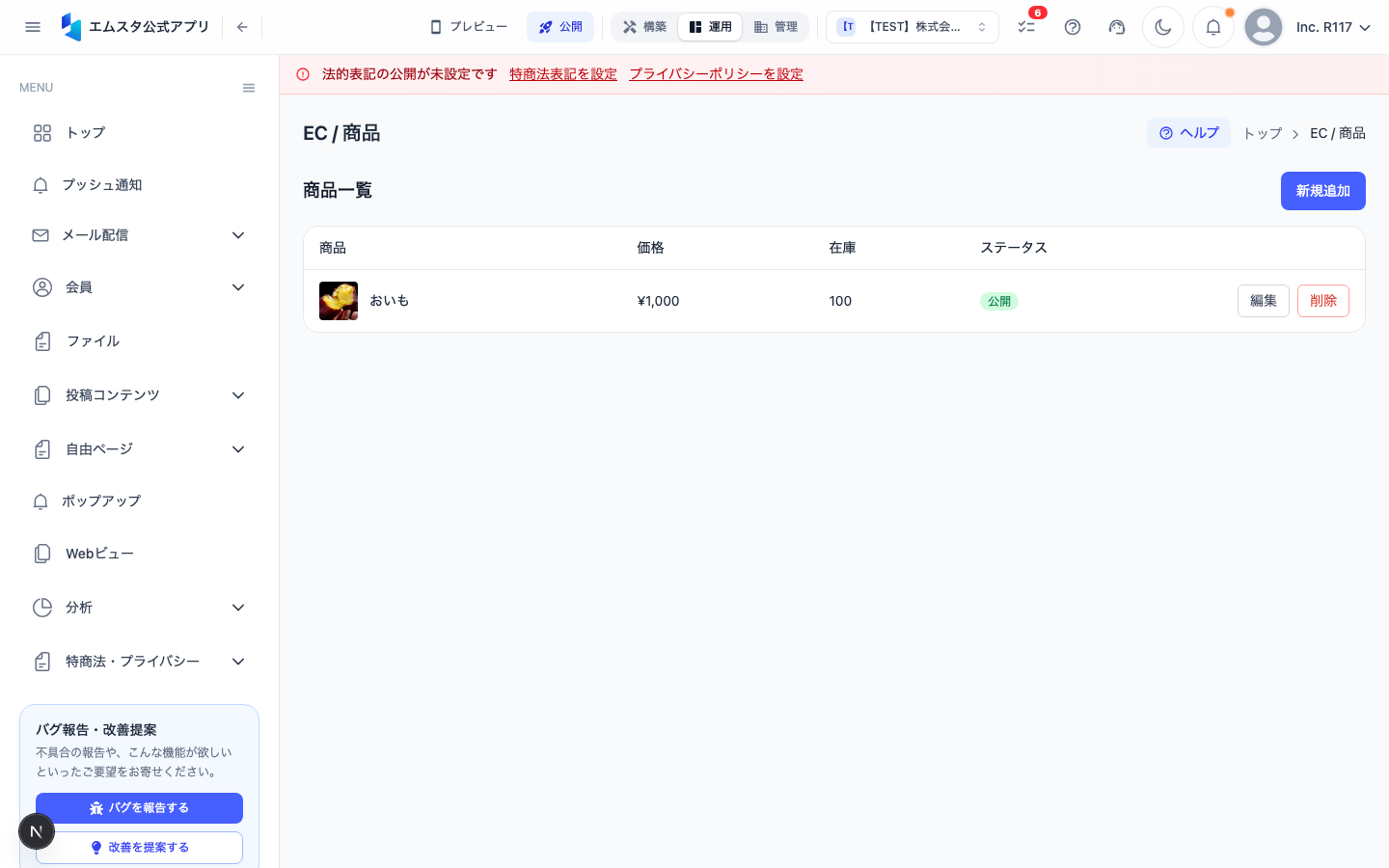
この画面では、登録済みの商品一覧が表示されます。商品名・ステータス・価格・在庫数などの情報を一覧で確認でき、検索やフィルタリングも可能です。
新しい商品を登録する
ステップ1: 新規作成画面を開く
商品一覧画面の右上にある 「+ 新規作成」 ボタンをクリックします。商品登録フォームが表示されます。
ステップ2: 基本情報を入力する
以下の項目を入力します。
- 商品名(必須) — ユーザーに表示される商品名を入力します(例:「オリジナルTシャツ」)
- 商品説明 — 商品の詳細な説明文を入力します。リッチテキストエディタで太字やリスト、リンクなども使用できます
- 価格(必須) — 税抜き価格を半角数字で入力します(例:
3000) - 商品画像 — 「画像を追加」ボタンをクリックして、商品画像をアップロードします。複数枚アップロード可能で、ドラッグ&ドロップで並び順を変更できます。最初の画像がサムネイルとして使用されます
ステップ3: 在庫数を設定する
在庫数 フィールドに現在の在庫数を半角数字で入力します。在庫管理が不要な場合は「在庫管理を行わない」チェックボックスをオンにしてください。
在庫が0になると自動的に「売り切れ」と表示され、ユーザーは購入できなくなります。
ステップ4: バリエーションを設定する(オプション)
サイズや色の違いがある商品は、バリエーションを設定できます。
- 「バリエーションを追加」セクションの 「+ バリエーションを追加」 ボタンをクリックします
- オプション名 を入力します(例:「サイズ」「カラー」)
- オプション値 を入力します(例:「S」「M」「L」)。Enterキーで複数の値を追加できます
- 必要に応じてさらにオプションを追加します(例:サイズとカラーの組み合わせ)
- バリエーションの組み合わせが自動生成されるので、各組み合わせごとに価格と在庫数を設定します
ステップ5: 商品ステータスを設定する
画面右側の 「ステータス」 セクションで、商品の公開状態を選択します。
- 下書き(Draft) — まだユーザーには表示されません。登録内容を確認してから公開したい場合に選択します
- 公開(Published) — ユーザーに表示され、購入可能な状態になります
ステップ6: 保存する
すべての入力が完了したら、画面下部の 「保存」 ボタンをクリックします。確認メッセージが表示されたら登録完了です。
既存の商品を編集する
- 商品一覧画面で、編集したい商品の行をクリックします
- 商品編集フォームが表示されるので、変更したい項目を修正します
- 「保存」 ボタンをクリックして変更を反映します
商品を削除する
- 商品一覧画面で、削除したい商品の行にカーソルを合わせます
- 右端に表示される 「…」(三点メニュー)をクリックします
- メニューから 「削除」 を選択します
- 確認ダイアログが表示されるので 「削除する」 をクリックします
削除した商品は元に戻せません。注文履歴に紐づいている商品を削除する場合は、ステータスを「下書き」に変更して非公開にすることをお勧めします。
この記事は役に立ちましたか?