
アプリの作り方
機能設定(有効/無効の切り替え)
プッシュ通知、チャット、EC、予約、スタンプなど各機能の有効化・無効化の方法と、機能ごとの利用条件を解説します。
- #機能設定
- #フィーチャーフラグ
- #アドオン
機能設定画面では、アプリで利用する機能のオン/オフを切り替えることができます。必要な機能だけを有効にすることで、シンプルで使いやすいアプリを構築できます。
機能設定画面へのアクセス
- ダッシュボードにログインし、左サイドバーの 「構築」 をクリックします
- 展開されたメニューから 「機能設定」 を選択します
- 機能設定画面(
/build/feature-flags)が表示されます
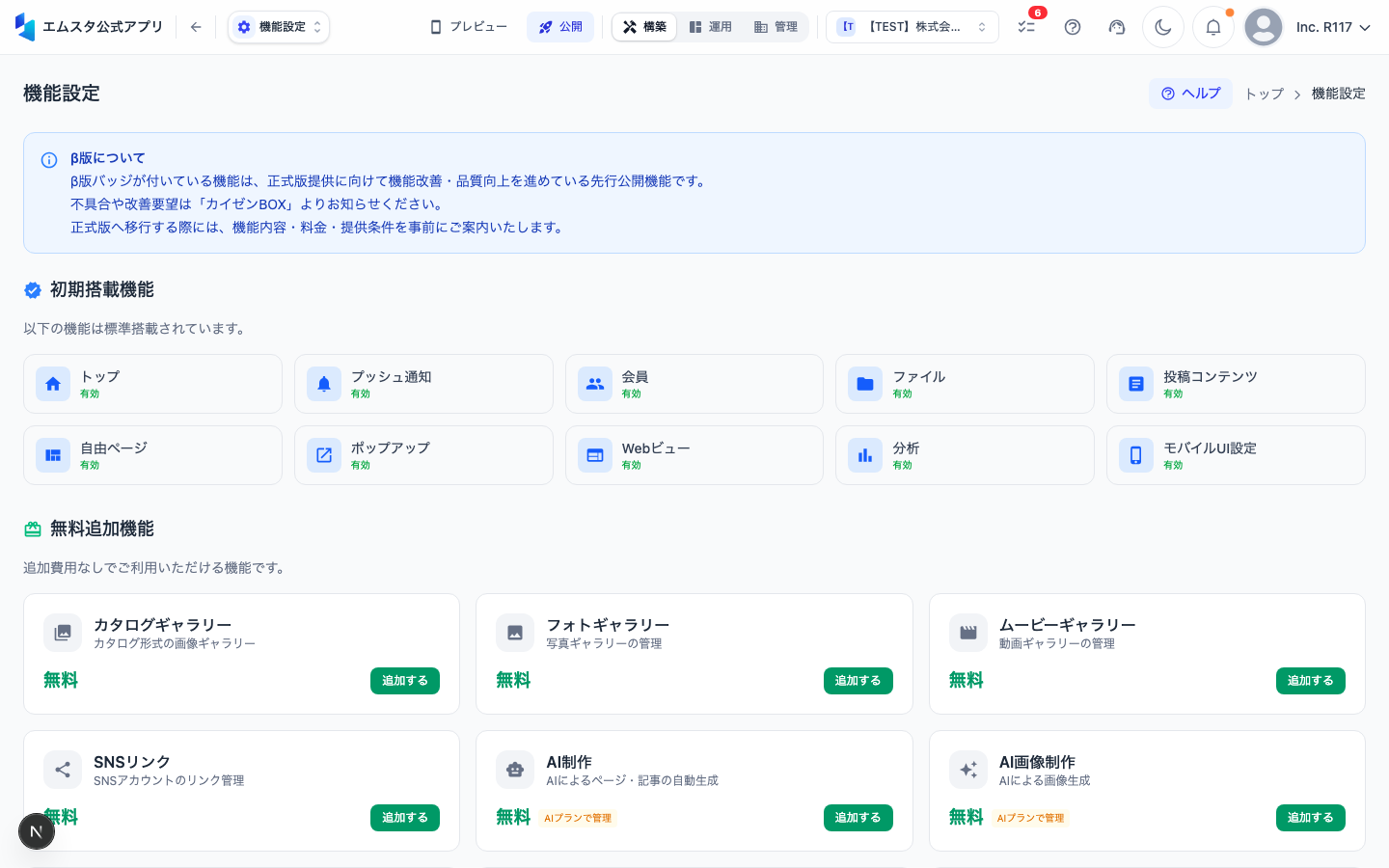
機能の分類
アプリの機能は以下の3つのカテゴリに分類されています。
デフォルト機能(標準搭載)
プランに標準で含まれている機能です。追加料金なしで利用できます。
- お知らせ: アプリ内でニュースやお知らせを配信
- コンテンツ管理: 記事やページの作成・管理
- プロフィール: ユーザーのマイページ機能
- 基本分析: ダウンロード数やアクティブユーザー数の確認
オプション機能(無料アドオン)
標準では無効になっていますが、トグルをオンにするだけで無料で追加できる機能です。
- フォトギャラリー: 画像ギャラリー機能
- FAQ: よくある質問ページ
- SNSリンク: 各種SNSアカウントへのリンク
- 営業時間表示: 店舗の営業時間情報
有料アドオン機能
プランのアップグレードまたは個別購入が必要な機能です。
- プッシュ通知: ユーザー端末への通知配信
- チャット: アプリ内リアルタイムチャット
- EC(ショップ): 商品販売・決済機能
- 予約: オンライン予約管理
- スタンプカード: デジタルスタンプ/ポイントカード
- クーポン: デジタルクーポンの作成・配布
- 会員ランク: 利用実績に応じたランク付与
機能を有効にする手順
デフォルト機能・オプション機能の場合
- 機能一覧から有効にしたい機能を見つけます
- 機能名の右側にある トグルスイッチ をクリックします
- スイッチが 青色(オン) に変わり、機能が有効化されます
- 有効にした機能は、左サイドバーのメニューに自動的に追加されます

有料アドオン機能の場合
- 有料アドオン機能のトグルスイッチをクリックします
- プランのアップグレードが必要な場合、アップグレード案内ダイアログが表示されます
- 「プランを確認する」 をクリックすると、料金プランページに遷移します
- プランをアップグレードまたはアドオンを購入後、機能設定画面に戻ります
- 再度トグルスイッチをクリックして機能を有効にします
機能を無効にする手順
- 無効にしたい機能の トグルスイッチ をクリックします
- 確認ダイアログが表示されます:「この機能を無効にしますか?関連するデータは保持されます。」
- 「無効にする」 をクリックします
- スイッチが グレー(オフ) に変わります
- サイドバーのメニューから該当機能のリンクが非表示になります
機能を無効にしても、その機能に関連するデータ(チャット履歴、商品情報、予約データなど)は削除されません。再度有効にすれば以前のデータがそのまま利用できます。
機能有効化後のサイドバー表示
機能を有効にすると、ダッシュボードの左サイドバーに対応するメニュー項目が自動的に追加されます。
例えば:
- プッシュ通知を有効化 → サイドバーに「プッシュ通知」メニューが追加
- ECを有効化 → サイドバーに「ショップ」メニューが追加(商品管理、注文管理などのサブメニュー付き)
- 予約を有効化 → サイドバーに「予約」メニューが追加
サイドバーのメニューから各機能の詳細設定やコンテンツ管理を行えます。
各機能の設定について
機能を有効にした後、それぞれの機能には個別の設定が必要です。各機能の詳しい設定方法は以下のヘルプ記事を参照してください:
- プッシュ通知の設定 → 「プッシュ通知の設定と配信」
- EC機能の設定 → 「ショップ機能の使い方」
- 予約機能の設定 → 「予約機能の設定」
有料アドオン機能を無効にしても、すでに購入済みのアドオン料金は日割り返金されません。次回の請求サイクルから課金が停止されます。
この記事は役に立ちましたか?