
各種設定
特商法表記の設定
特定商取引法に基づく表記の各入力項目の意味と、正しい設定方法を解説します。
- #設定
- #特商法
- #法的表記
- #EC
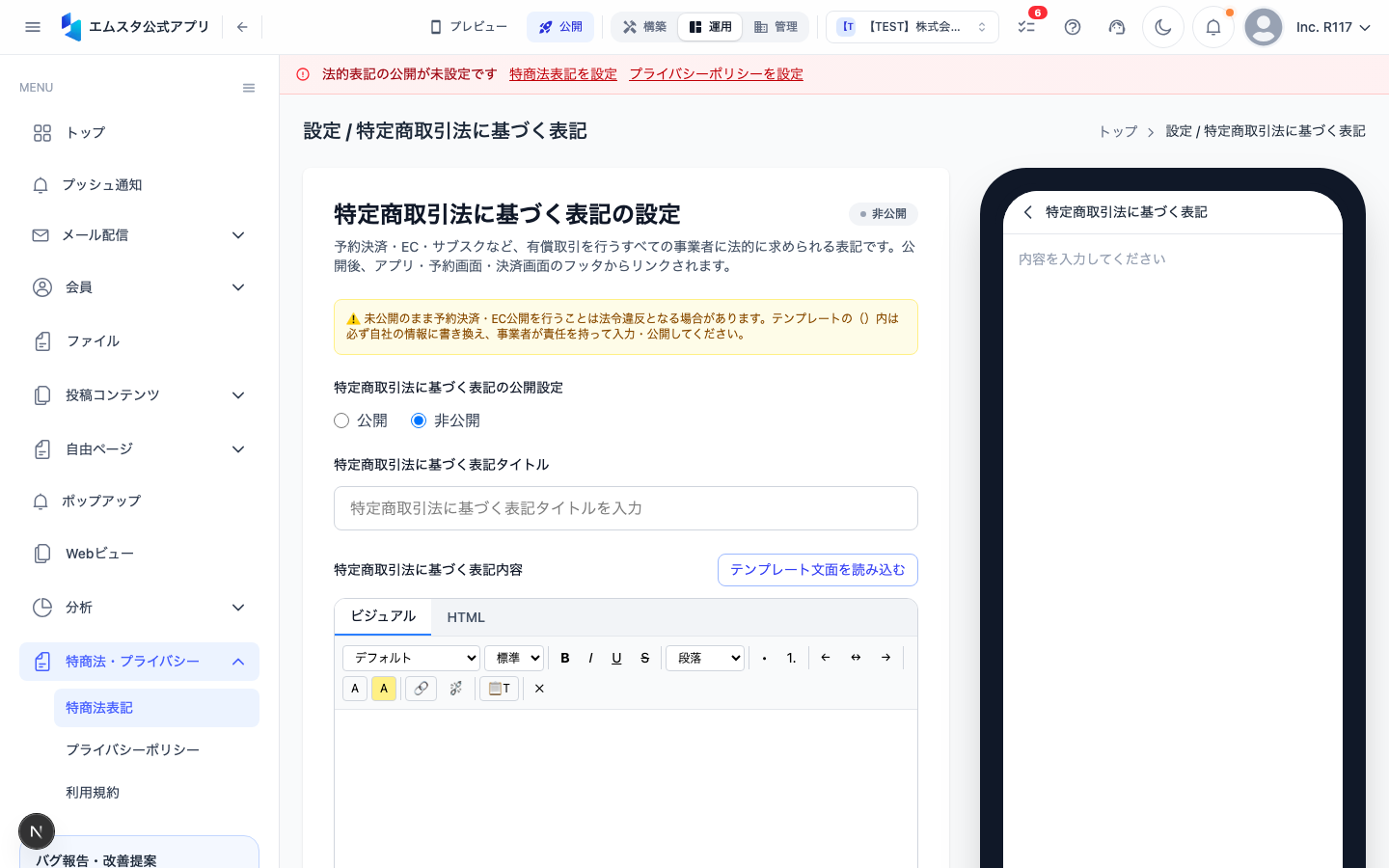
特商法表記画面へのアクセス方法
- ダッシュボードにログインします。
- 左側のサイドバーから 「特商法・プライバシー」 メニューをクリックして展開します。
- サブメニューから 「特商法表記」 を選択します。
- ブラウザのアドレスバーに
/settings/legal/specified-commercial-transactionsと表示され、特商法表記の設定画面が開きます。
特定商取引法とは
特定商取引法(特商法)は、消費者を保護するための日本の法律です。ECサイトやアプリ内で商品やサービスを販売する場合、事業者は法律で定められた情報を消費者に対して表示する義務があります。mstaダッシュボードでEC機能やチケット販売などを利用する場合は、必ずこの設定を行ってください。
必須入力項目の説明と入力方法
事業者名(販売業者名)
- 「事業者名」 フィールドに、法人名または個人事業主名を正式名称で入力します。
- 法人の場合は登記上の正式名称(例:「株式会社○○」)を入力してください。
- 個人事業主の場合は屆出名または氏名を入力します。
代表者名
- 「代表者名」 フィールドに、事業の代表者の氏名をフルネームで入力します。
- 法人の場合は代表取締役の氏名を入力してください。
所在地(住所)
- 「所在地」 フィールドに、事業所の住所を入力します。
- 郵便番号から番地まで省略せずに正確に入力してください。
- 例:「〒100-0001 東京都千代田区千代田1-1-1 ○○ビル3階」
個人事業主の場合、自宅住所の公開に抵抗がある場合でも、法律上は住所の表示が義務付けられています。ただし、請求があった場合に遅滞なく開示する旨を記載することで、ウェブ上での住所表示を省略できる場合があります。詳しくは専門家にご相談ください。
連絡先(電話番号・メールアドレス)
- 「電話番号」 フィールドに、消費者からの問い合わせに対応できる電話番号を入力します。
- 「メールアドレス」 フィールドに、問い合わせ用のメールアドレスを入力します。
- いずれも実際に連絡が取れるものである必要があります。
販売価格
- 「販売価格について」 フィールドに、価格の表示方法を記載します。
- 例:「各商品ページに税込価格で表示しています。」
商品代金以外の必要料金
- 「商品代金以外の必要料金」 フィールドに、送料や手数料などを記載します。
- 例:「送料:全国一律500円(税込)。5,000円以上のお買い上げで送料無料。」
支払方法
- 「支払方法」 フィールドに、利用可能な決済手段を記載します。
- 例:「クレジットカード(VISA、Mastercard、JCB、American Express)」
支払時期
- 「支払時期」 フィールドに、代金の請求タイミングを記載します。
- 例:「クレジットカード決済:ご注文確定時」
商品の引渡し時期
- 「商品の引渡し時期」 フィールドに、商品の配送までにかかる期間を記載します。
- 例:「ご注文確認後、3〜5営業日以内に発送いたします。」
返品・交換について
- 「返品・交換について」 フィールドに、返品・交換に関するポリシーを記載します。
- 以下の内容を含めてください。
- 返品の可否と条件
- 返品の期限
- 返品時の送料負担
- 例:「商品到着後7日以内に限り返品を受け付けます。お客様都合による返品の場合、返送料はお客様負担となります。不良品の場合は当社が負担いたします。」
設定内容の保存
- すべての必須項目を入力したら、画面下部の 「保存」 ボタンをクリックします。
- 「特商法表記を保存しました」というメッセージが表示されれば完了です。
- 保存した内容は、アプリ内の特商法表記ページに自動的に反映されます。
注意事項
- 記載内容に虚偽があった場合、法的な罰則の対象となる可能性があります。
- 事業内容や連絡先に変更があった場合は、速やかに更新してください。
- 不明点がある場合は、弁護士や行政書士などの専門家に相談することをお勧めします。
この記事は役に立ちましたか?