
EC・ネットショップ
EC基本設定
EC機能の税率・通貨・通知メール・在庫管理などの基本設定を行う方法を解説します。
- #EC
- #設定
- #税率
- #通貨
EC基本設定画面へのアクセス
ダッシュボードのサイドバーから EC > 設定 をクリックし、EC基本設定画面(/ecommerce/settings)を開きます。
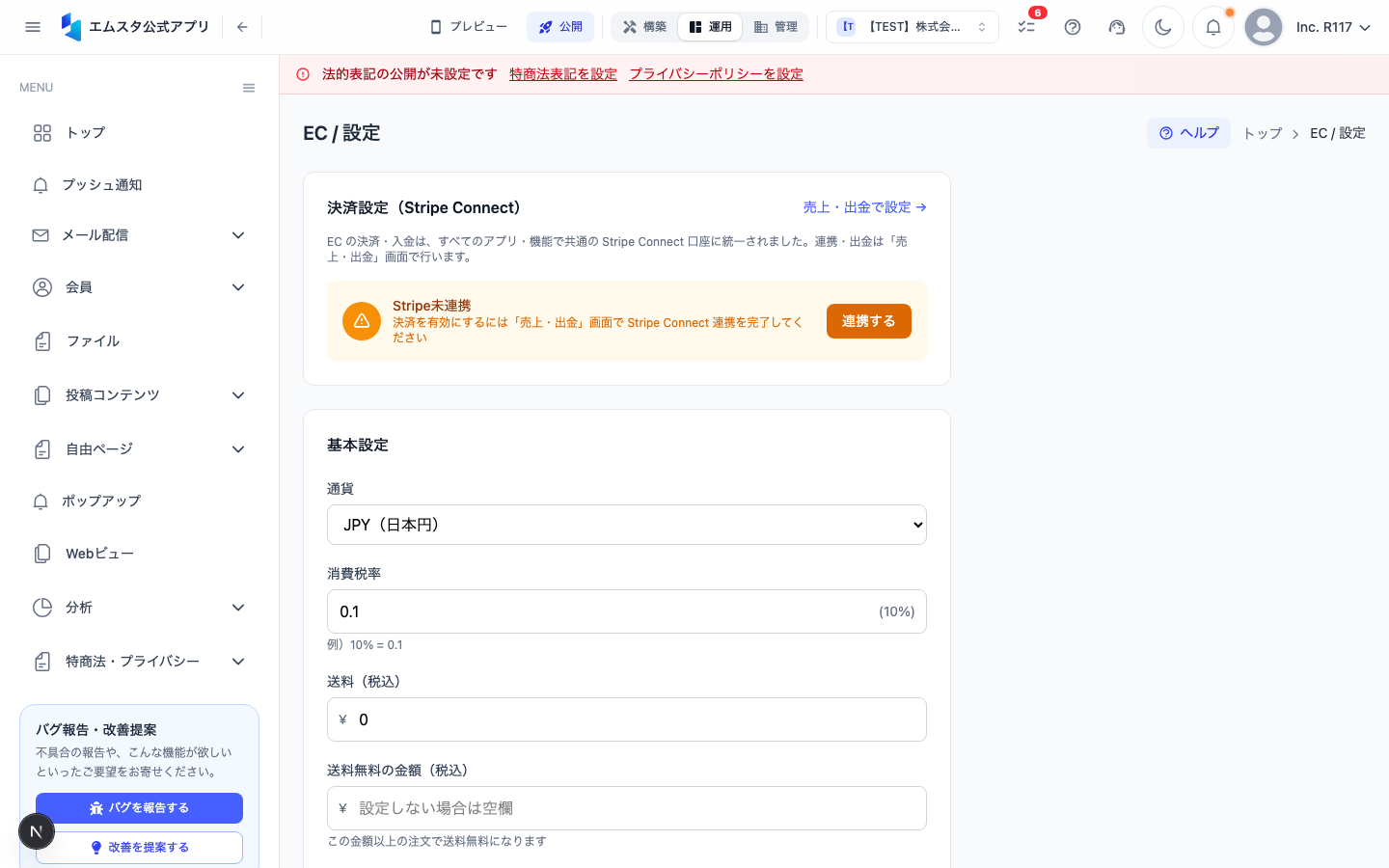
EC機能全体に適用される基本設定を管理する画面です。
税金設定
ステップ1: 税金設定セクションを確認する
画面上部の 「税金設定」 セクションを確認します。
ステップ2: 消費税率を設定する
「消費税率(%)」 フィールドに税率を入力します。
- 標準税率の場合:
10 - 軽減税率の場合:
8
ステップ3: 税金の表示方法を選択する
「価格表示」 ドロップダウンから表示方式を選択します。
- 税込表示 — ユーザーには税込価格が表示されます。商品登録時は税抜価格を入力し、自動的に税込計算されます
- 税抜表示 — ユーザーには税抜価格が表示され、カート画面で消費税が加算されます
ステップ4: 保存する
「保存」 ボタンをクリックします。
通貨設定
ステップ1: 通貨を選択する
「通貨」 ドロップダウンから使用する通貨を選択します。
- JPY(日本円) — デフォルト
- USD(米ドル)
- EUR(ユーロ)
ステップ2: 通貨記号の表示位置を確認する
選択した通貨に応じて、金額の表示形式がプレビューされます(例:「¥3,000」「$30.00」)。
ステップ3: 保存する
「保存」 ボタンをクリックします。
通貨設定を変更すると、既存の商品価格の通貨単位も変更されます。商品を登録した後に通貨を変更する場合は注意してください。
注文通知メール設定
注文に関する各イベントで自動送信されるメールの有効/無効を設定できます。
ステップ1: 通知メール設定セクションを開く
「通知メール設定」 セクションを確認します。
ステップ2: 各メールの有効/無効を設定する
以下のメールごとにトグルスイッチで有効/無効を切り替えます。
顧客向けメール:
- 注文確認メール — 注文完了時に顧客に送信されます
- 発送通知メール — 注文ステータスが「発送済み」になった際に送信されます
- 配達完了メール — 配達完了時に送信されます
- 返金通知メール — 返金処理が実行された際に送信されます
管理者向けメール:
- 新規注文通知 — 新しい注文が入った際に管理者に送信されます
- キャンセル通知 — 注文がキャンセルされた際に管理者に送信されます
ステップ3: 管理者メールアドレスを設定する
「管理者通知先」 フィールドに、管理者通知を受け取るメールアドレスを入力します。複数のメールアドレスをカンマ区切りで入力可能です。
ステップ4: 保存する
「保存」 ボタンをクリックします。
在庫管理設定
ステップ1: 在庫管理設定セクションを確認する
「在庫管理」 セクションを確認します。
ステップ2: 在庫管理方法を選択する
- 在庫管理を有効にする — 商品ごとに在庫数を管理し、注文時に自動で在庫を減算します
- 在庫切れ時の表示 — 在庫が0になった際の表示を選択します
- 「売り切れ」と表示して購入不可にする
- 商品自体を非表示にする
- 「入荷待ち」と表示する
ステップ3: バックオーダー設定(オプション)
「バックオーダーを許可する」 チェックボックスをオンにすると、在庫がなくても注文を受け付けることができます。入荷予定がある商品に有効です。
ステップ4: 保存する
「保存」 ボタンをクリックします。
その他の設定
注文番号のプレフィックス
注文番号にプレフィックスを設定できます(例:ORD- を設定すると注文番号は「ORD-00001」形式になります)。
レビュー設定
- レビュー機能を有効にする — 商品レビューの投稿を許可する/しない
- 自動承認 — レビューを自動的に承認する(モデレーション不要にする場合)
- 購入者のみレビュー可能 — 商品を購入した顧客のみレビュー投稿を許可する
設定変更後は必ず 「保存」 ボタンをクリックして変更を反映してください。
この記事は役に立ちましたか?