
マップコンテンツ
マップの削除依頼の処理
ユーザーから送信された地点の削除依頼を確認し、承認または却下する手順を解説します。
- #マップ
- #削除依頼
- #モデレーション
アプリユーザーが地図上の地点に対して削除依頼を送信できる機能を有効にしている場合、管理者はダッシュボードから依頼を確認し、承認(削除実行)または却下の判断を行います。
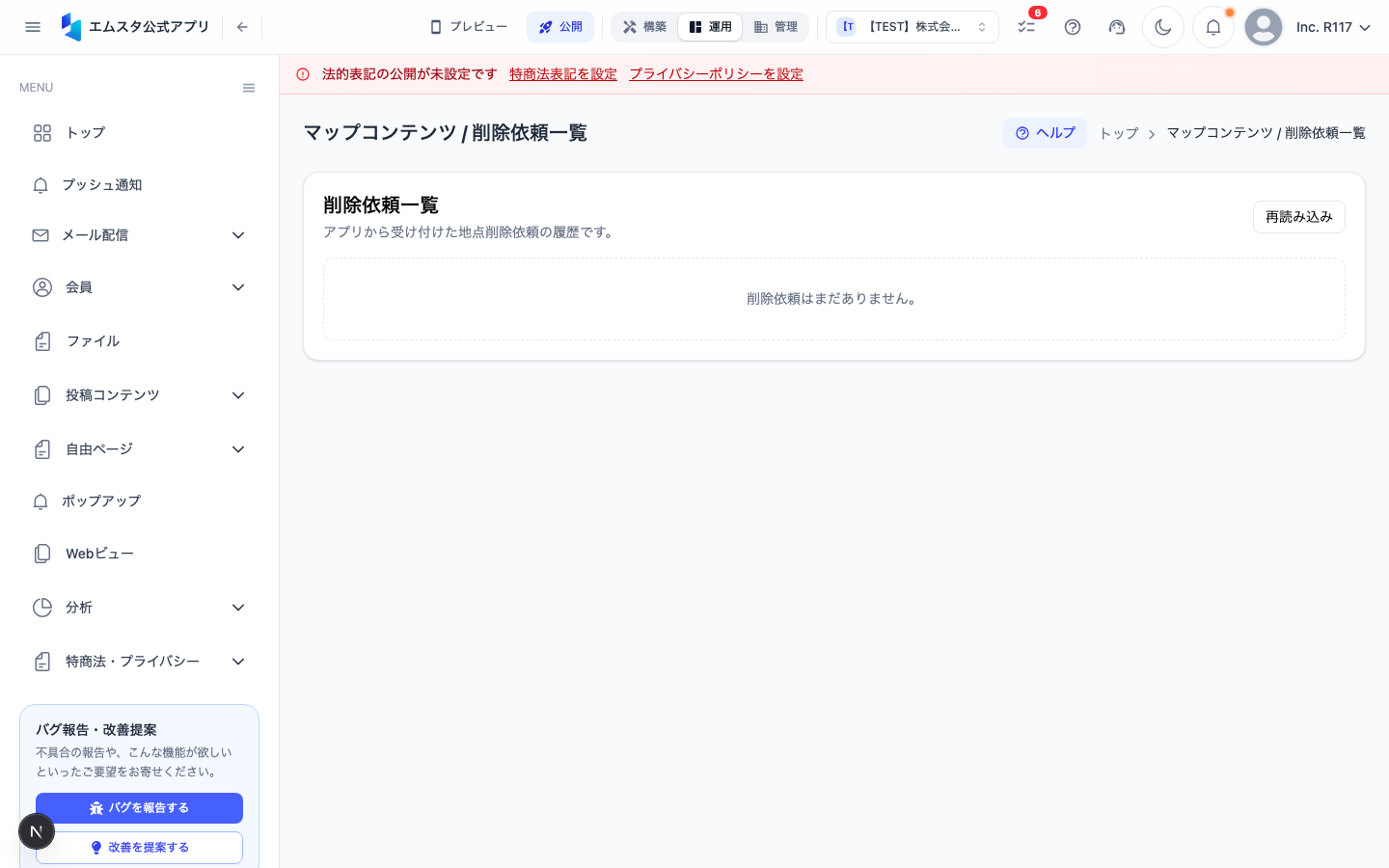
削除依頼一覧画面への移動
- ダッシュボードの左側サイドバーで 「マップコンテンツ」 セクションを見つけます。
- 「削除依頼一覧」 をクリックします。
- URL が
/content/map-deletion-requestsのページが表示され、未処理の削除依頼が一覧で表示されます。
削除依頼の確認
削除依頼一覧には以下の情報が表示されます。
| 項目 | 内容 |
|---|---|
| 対象地点名 | 削除が依頼された地点の名称 |
| 依頼者 | 依頼を送信したユーザーの情報 |
| 依頼理由 | ユーザーが入力した削除依頼の理由 |
| 依頼日時 | 依頼が送信された日時 |
| ステータス | 未処理/承認済み/却下済み |
依頼の詳細を確認する
- 一覧で確認したい依頼の行をクリックします。
- 依頼の詳細画面が表示され、以下の情報を確認できます。
- 対象地点の現在の登録情報(名称、住所、写真、説明文)
- 依頼者の詳細情報
- 依頼理由の全文
- 地図上での地点の位置
削除依頼の承認(地点を削除する)
依頼内容が妥当であり、地点を削除すべきと判断した場合:
- 依頼の詳細画面を開きます。
- 内容を確認し、削除が適切であることを確認します。
- 「承認」 ボタン(または 「削除を実行」 ボタン)をクリックします。
- 確認ダイアログが表示されるので、「承認する」 をクリックします。
承認後の動作
- 対象の地点がマップから即座に削除されます
- 依頼のステータスが「承認済み」に変更されます
- 依頼者に承認通知が送信される場合があります(通知設定による)
削除依頼の却下
依頼内容が不適切、または地点を残す必要がある場合:
- 依頼の詳細画面を開きます。
- 「却下」 ボタンをクリックします。
- 却下の理由を入力します(任意ですが、入力することを推奨します)。
- 「却下する」 をクリックして確定します。
却下後の動作
- 対象の地点はそのまま地図上に残ります
- 依頼のステータスが「却下済み」に変更されます
- 依頼者に却下通知が送信される場合があります
削除依頼の管理ポイント
削除依頼はできるだけ速やかに対応しましょう。長期間放置すると、不適切な地点情報がアプリに残り続けたり、ユーザーの信頼低下につながる可能性があります。
承認すべきケースの例
- 閉店・閉鎖された施設の地点情報
- 誤った位置に登録された地点
- 個人情報が含まれる不適切な登録
- 重複して登録された地点
却下すべきケースの例
- 営業中の正当な施設に対する理由のない削除依頼
- 競合他社の嫌がらせによる削除依頼
- 依頼理由が不明確で判断できない場合(追加情報を求める)
削除依頼を減らすための予防策
- 地点登録時に正確な情報を入力することで、誤情報による削除依頼を防げます
- 定期的に登録地点の情報が最新かどうかを見直しましょう
- ユーザー投稿を承認制にすることで、不適切な地点の登録を事前に防げます
この記事は役に立ちましたか?