
マップコンテンツ
地点の登録と管理
マップコンテンツに地点を登録・編集・削除する方法を詳しく解説します。住所や座標の設定、写真のアップロード手順を紹介します。
- #マップ
- #地点登録
- #位置情報
マップコンテンツに地点を登録して、アプリ内の地図上にピンとして表示する手順を解説します。
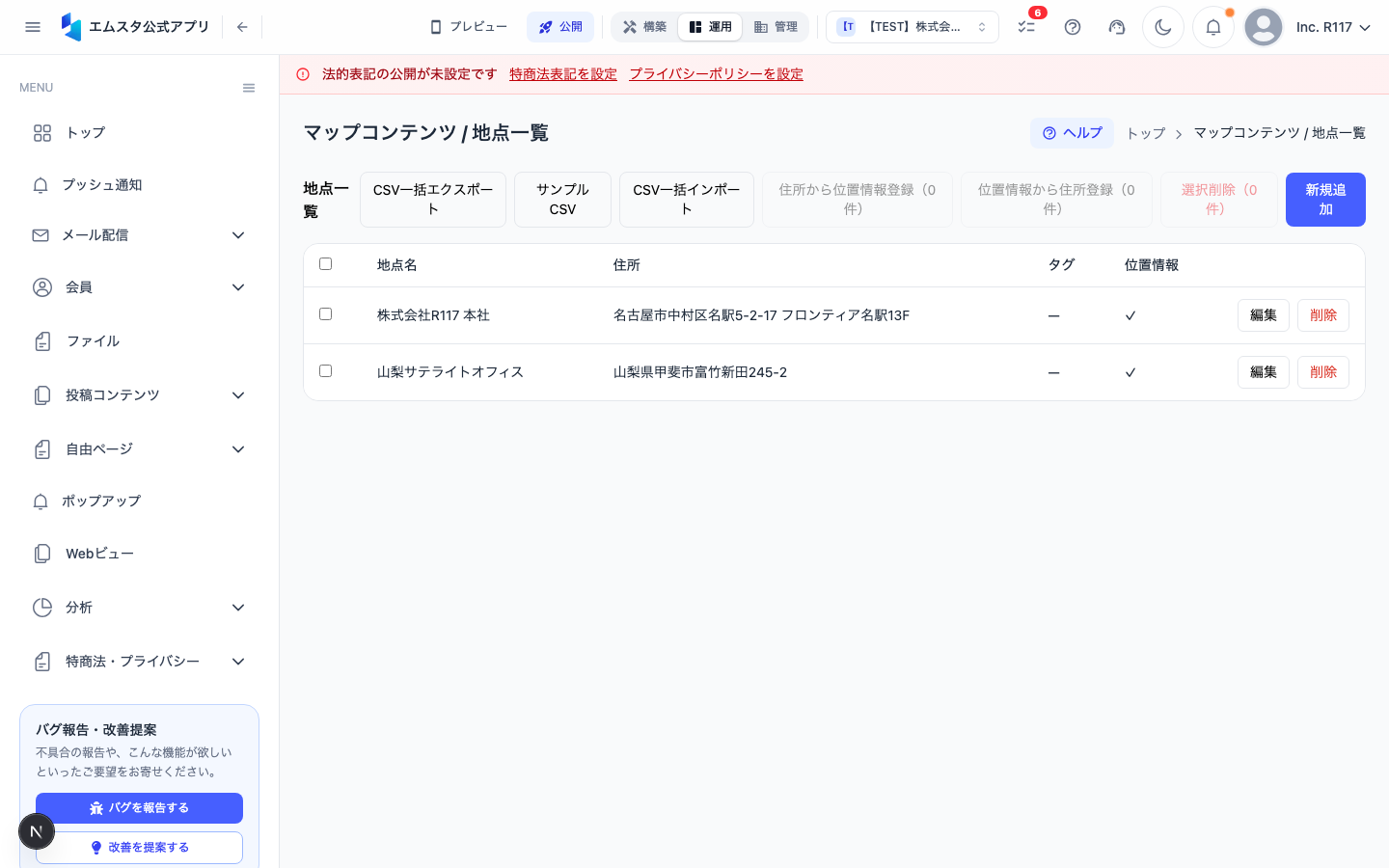
地点一覧画面への移動
- ダッシュボードの左側サイドバーで 「マップコンテンツ」 セクションを見つけます。
- 「地点一覧」 をクリックします。
- URL が
/content/gpsのページが表示され、登録済みの地点が一覧で表示されます。
新規地点の登録
- 画面右上の 「新規作成」 ボタンをクリックします。
- 地点登録フォームが表示されます。
ステップ1: 基本情報の入力
- 地点名(必須)— 地点の名称を入力します。例:「本店」「○○公園」「△△ビル3F」
- 住所(必須)— 地点の住所を入力します。都道府県から番地まで正確に記載してください。例:「東京都渋谷区○○1-2-3」
ステップ2: 緯度・経度の設定
地図上での正確な位置を指定するために、緯度と経度を設定します。
方法A: 住所から自動取得
- 住所を入力した状態で 「住所から座標を取得」 ボタンをクリックします。
- 住所に対応する緯度・経度が自動で入力されます。
- 地図プレビューにピンが表示されるので、位置が正しいか確認します。
方法B: 地図上で直接指定
- フォーム内の地図プレビューを表示します。
- 地図上で地点の正確な場所をクリックします。
- クリックした位置の緯度・経度が自動で入力されます。
方法C: 手動入力
- 「緯度」 フィールドに緯度の値を入力します(例:35.6812)。
- 「経度」 フィールドに経度の値を入力します(例:139.7671)。
- Google Mapsなどで事前に座標を調べて入力できます。
ステップ3: 写真のアップロード
- 「写真を追加」 ボタンをクリックして地点の写真をアップロードします。
- 複数枚の写真をアップロード可能です(最大10枚)。
- 推奨サイズ: 1200×800ピクセル、JPEG/PNG/WebP形式。
- 最初にアップロードした写真がメイン画像として地図ピンのプレビューに表示されます。
ステップ4: 説明文の入力
- 「説明」 テキストエリアに地点の説明を入力します。
- 営業時間、特徴、アクセス方法など、ユーザーが知りたい情報を記載しましょう。
ステップ5: タグの設定
- 「タグ」 セクションで、地点に割り当てるタグを選択します。
- 複数のタグを選択可能です。
- タグは事前にマップタグ管理で作成しておく必要があります。
ステップ6: 保存
- すべての情報を入力したら 「保存」 ボタンをクリックして地点を登録します。
- 保存後、アプリ内の地図に即座にピンが表示されます。
地点の編集
- 地点一覧で、編集したい地点の行をクリックします。
- 編集フォームが表示されるので、名称・住所・座標・写真・説明・タグを修正します。
- 「保存」 ボタンをクリックして変更を確定します。
地点の削除
- 地点一覧で、削除したい地点の行にカーソルを合わせます。
- 右側の 「削除」 アイコンをクリックします。
- 確認ダイアログで 「削除する」 をクリックして削除を確定します。
削除した地点はアプリ内の地図から即座に消えます。復元はできないため、削除前に必要な情報をメモしておくことをお勧めします。
一括登録のヒント
大量の地点を登録する場合は、CSVインポート機能が利用できる場合があります。CSVファイルに地点名、住所、緯度、経度、説明を記載してアップロードすることで、一括での地点登録が可能です。
この記事は役に立ちましたか?