
マップコンテンツ
マップタグの管理
マップタグを作成・編集・削除して、地点をカテゴリ別に色分け表示する方法を解説します。タグの色設定や地点への割り当て方法も紹介します。
- #マップ
- #タグ
- #カテゴリ
- #色分け
マップタグを使うと、地点をカテゴリ別に分類し、地図上で色分けして表示できます。ユーザーはタグで地点を絞り込むことで、目的の場所を素早く見つけられます。
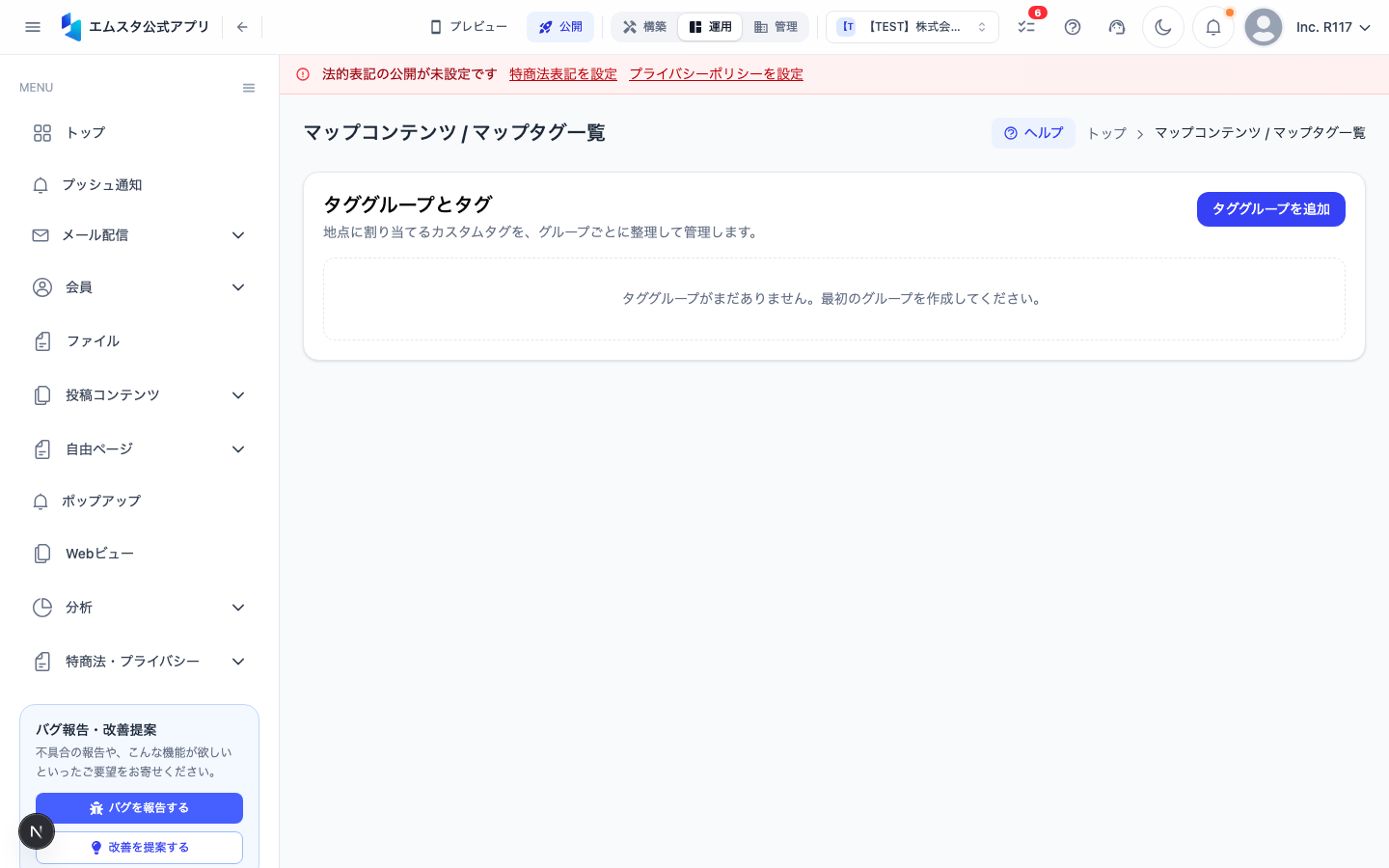
マップタグ一覧画面への移動
- ダッシュボードの左側サイドバーで 「マップコンテンツ」 セクションを見つけます。
- 「マップタグ一覧」 をクリックします。
- URL が
/content/map-tagsのページが表示され、作成済みのタグが一覧で表示されます。
新規タグの作成
- 画面右上の 「新規作成」 ボタンをクリックします。
- タグ作成フォームが表示されます。
入力項目
- タグ名(必須)— タグの表示名を入力します。地図上や絞り込みUIに表示されるため、短く明確な名称にしましょう。例:「飲食店」「駐車場」「観光スポット」「トイレ」
- 色(必須)— タグの色を設定します。カラーピッカーをクリックして、ピンの色を選択します。色の選び方のポイント:
- カテゴリが直感的にわかる色を選ぶ(例:飲食店=オレンジ、公園=緑)
- 他のタグと区別しやすい色を選ぶ
- 地図の背景色(薄いグレー・白・緑)と見分けやすい色を選ぶ
- 説明(任意)— タグの用途や対象を説明する文章を入力します。
- 「保存」 ボタンをクリックしてタグを作成します。
タグの色による地図表示
設定した色は、地図上のピン(マーカー)の色に反映されます。
- ユーザーがアプリ内で地図を閲覧する際、各ピンがタグの色で表示されます
- 凡例(レジェンド)がタグ一覧として表示され、タップでフィルタリングできます
- 複数のタグが設定された地点は、最初に設定されたタグの色で表示されます
タグの編集
- タグ一覧で、編集したいタグの行をクリックします。
- タグ名や色を修正します。
- 「保存」 ボタンをクリックして変更を確定します。
タグの色を変更すると、そのタグが設定されたすべての地点のピン色が即座に変わります。アプリ利用中のユーザーにも即時反映されます。
タグの削除
- タグ一覧で、削除したいタグの行にカーソルを合わせます。
- 右側の 「削除」 アイコンをクリックします。
- 確認ダイアログで 「削除する」 をクリックします。
タグを削除すると、そのタグが設定されていたすべての地点からタグの割り当てが解除されます。地点自体は削除されませんが、タグでの絞り込みができなくなり、ピンの色がデフォルトに戻ります。
地点へのタグ割り当て
タグを地点に割り当てるには、以下の2つの方法があります。
方法1: 地点の編集画面から
- 地点一覧で対象の地点を開きます。
- 「タグ」セクションで割り当てたいタグにチェックを入れます。
- 「保存」 をクリックします。
方法2: 地点作成時に設定
- 新規地点作成フォームの「タグ」セクションで、該当するタグを選択します。
- 他の情報とともに保存します。
タグ設計のベストプラクティス
- タグ数は5〜10個程度に抑えると、ユーザーが絞り込みしやすくなります
- 色は6〜8色以内にすると、地図上で見分けやすくなります
- 同じカテゴリのタグには類似色を使い、系統を揃えると直感的です
- タグ名は2〜5文字程度の短い名称が、UIで見やすく表示されます
この記事は役に立ちましたか?