
コンテンツ管理
ポップアップの管理
アプリ内ポップアップの作成・表示条件設定・管理方法を詳しく解説します。キャンペーン告知やお知らせの効果的な配信に活用できます。
- #ポップアップ
- #キャンペーン
- #告知
ポップアップ機能を使うと、アプリを開いたユーザーに対して重要なお知らせやキャンペーン情報をポップアップ形式で表示できます。表示条件や頻度を細かく設定でき、効果的な情報配信が可能です。
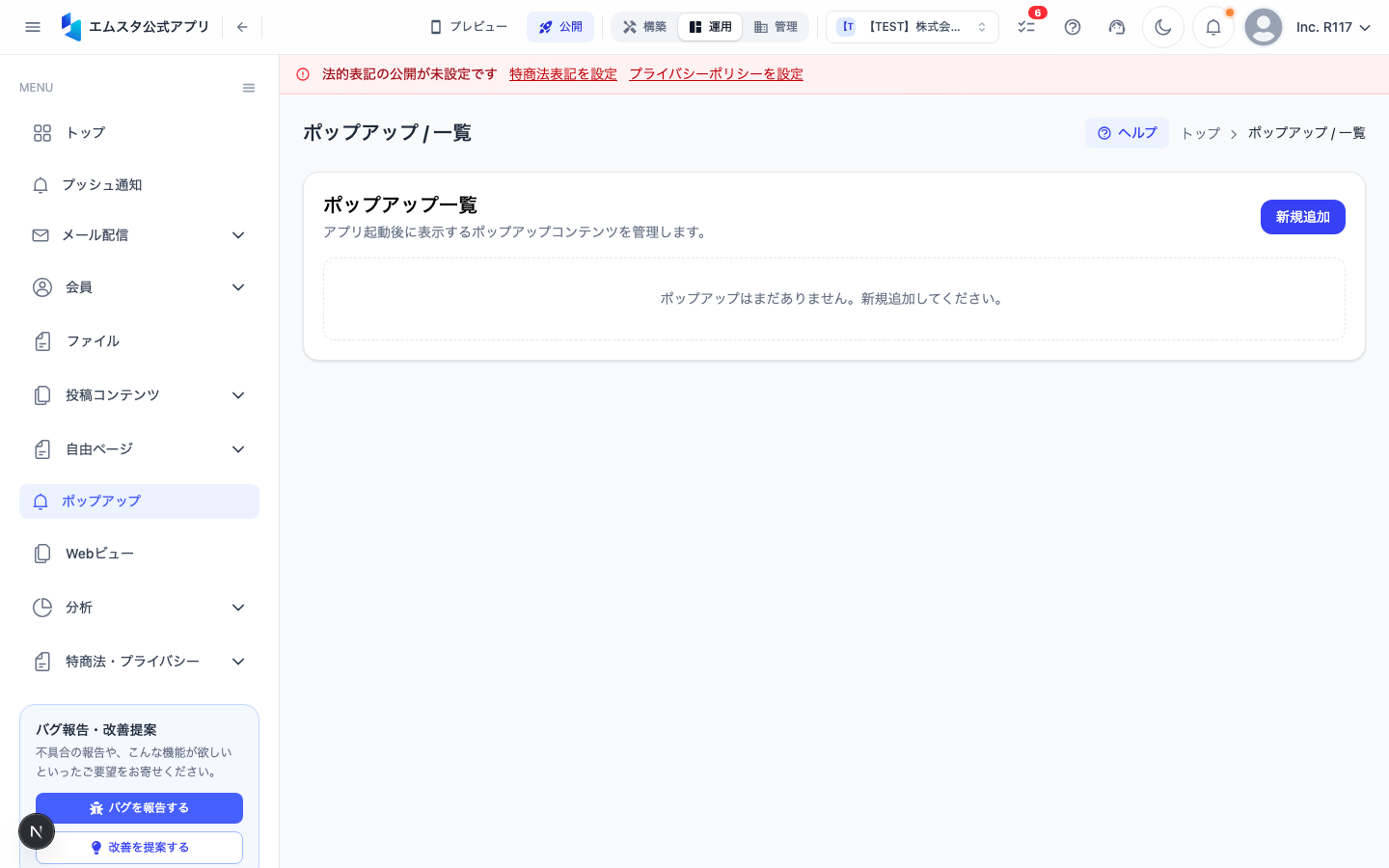
ポップアップ管理画面への移動
- ダッシュボードの左側サイドバーで 「ポップアップ」 をクリックします。
- URL が
/content/popupsのページが表示され、作成済みのポップアップが一覧で表示されます。
新規ポップアップの作成
- 一覧画面の右上にある 「新規作成」 ボタンをクリックします。
- ポップアップ作成フォームが表示されます。
基本情報の入力
- タイトル(必須)— ポップアップの管理名を入力します。ユーザーには表示されない場合もありますが、管理画面での識別に使用します。
- コンテンツ(必須)— ポップアップに表示するテキストや説明文を入力します。簡潔で目を引く内容にしましょう。
- 画像(任意)— ポップアップに表示する画像をアップロードします。視覚的なインパクトを与えるためにバナー画像を使用することを推奨します。
表示条件の設定
ポップアップをいつ表示するかを設定します。
- アプリ起動時 — ユーザーがアプリを起動した直後に表示
- 一定時間後 — アプリ起動後、指定した秒数が経過した後に表示
- 特定ページ表示時 — ユーザーが指定したページを開いた際に表示
表示頻度の設定
同じユーザーに対する表示頻度を設定します。
- 毎回表示 — 条件に合致するたびに毎回表示します
- 1日1回 — 同じ日に2回以上は表示しません
- 1回のみ — ユーザーごとに初回の1回だけ表示し、以降は表示しません
有効期間の設定
ポップアップの表示期間を制限できます。
- 開始日時 — この日時以降にポップアップが表示可能になります
- 終了日時 — この日時以降はポップアップが表示されなくなります
キャンペーンやイベントの期間に合わせて設定することで、期間限定の告知が自動的に開始・終了します。
アクション(リンク先)の設定
ポップアップをタップした際のアクションを設定します。
- URLを開く — 外部ウェブサイトのURLを指定してブラウザで開きます
- アプリ内コンテンツに遷移 — 投稿コンテンツや固定コンテンツなど、アプリ内の特定ページに遷移します
- 特定機能に遷移 — クーポン一覧、ポイント画面など、アプリ内の機能ページに遷移します
- アクションなし — タップしても何も起こりません(閉じるボタンで閉じるのみ)
- すべての設定が完了したら 「保存」 ボタンをクリックしてポップアップを作成します。
ポップアップの有効化・無効化
- ポップアップ一覧で、対象のポップアップの行を見つけます。
- 右側にある トグルスイッチ をクリックして、有効(オン)/ 無効(オフ)を切り替えます。
- 無効にしたポップアップは表示条件に合致しても表示されません。
ポップアップを一時的に非表示にしたい場合は、削除せずにトグルをオフにすることで、設定内容を残したまま表示を止められます。
ポップアップの編集・削除
編集
- ポップアップ一覧で対象の行をクリックします。
- 編集フォームで内容を修正し、「保存」 をクリックします。
削除
- 対象のポップアップの行にカーソルを合わせます。
- 「削除」 アイコンをクリックします。
- 確認ダイアログで 「削除する」 をクリックします。
効果的なポップアップ活用のコツ
- ポップアップの表示頻度を高くしすぎると、ユーザーにストレスを与える可能性があります
- 画像付きのポップアップは文字のみの場合より注目度が高まります
- 有効期間を設定して、古い情報が表示され続けないようにしましょう
- 同時に有効なポップアップが多すぎないよう、2〜3個以内に抑えることを推奨します
この記事は役に立ちましたか?