
スタンプ・クーポン
クーポンの管理
クーポンの作成から配布、利用状況の確認まで、クーポン管理の全体を解説します。
- #クーポン
- #割引
- #配布
- #プロモーション
クーポン管理画面へのアクセス
クーポンの作成・管理を行うには、クーポン管理画面にアクセスします。
- ダッシュボードの左サイドバーにある「クーポン」メニューをクリックします
- ブラウザのURLが
/chat/couponsになっていることを確認します
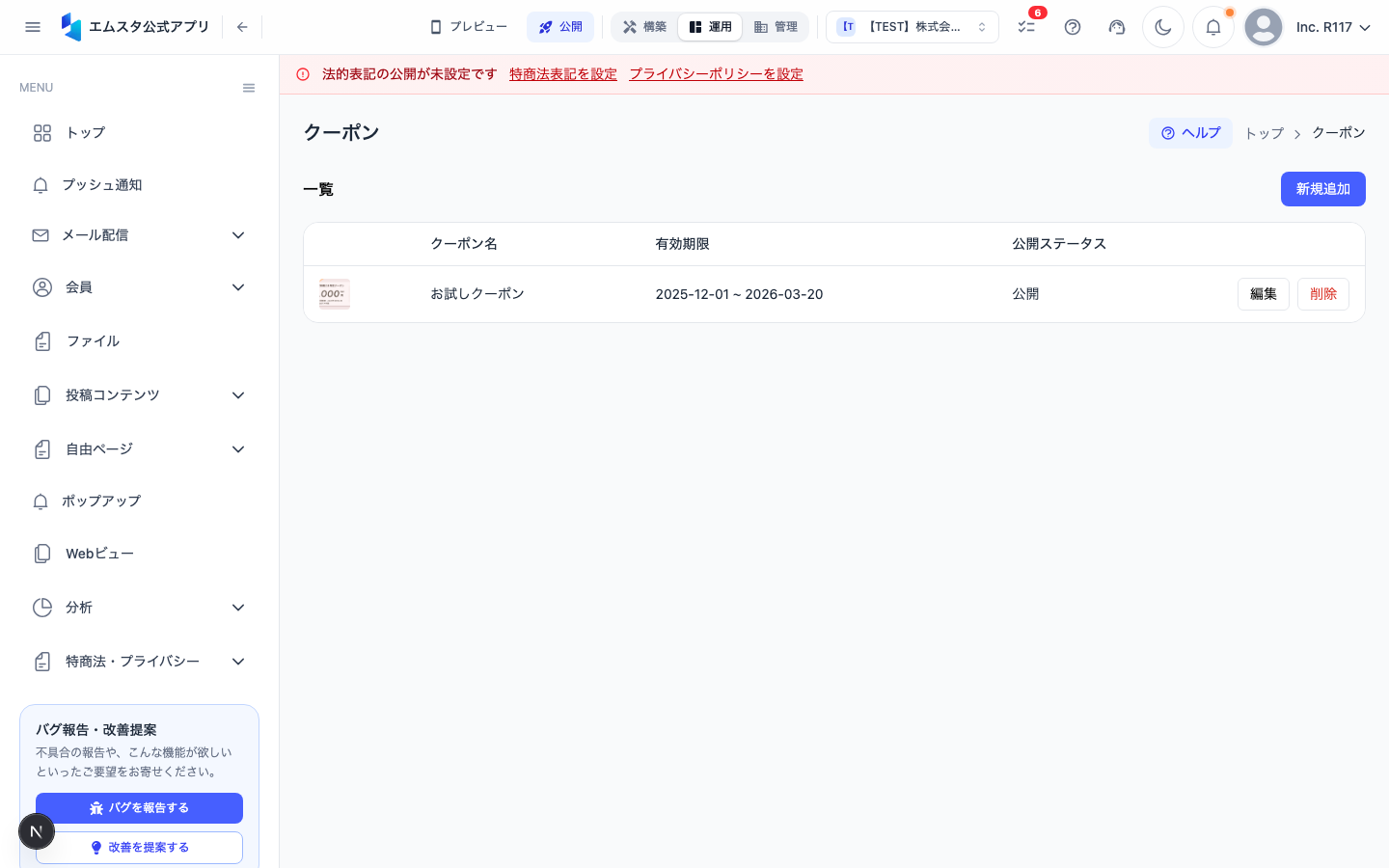
クーポン一覧画面では、作成済みのすべてのクーポンが表示されます。ステータス(有効/無効/期限切れ)でフィルタリングすることも可能です。
新規クーポンの作成
Step 1: 基本情報を設定する
- 画面右上の「新規作成」ボタンをクリックします
- クーポン作成フォームが表示されます
- 「クーポン名」を入力します(例:「初回限定20%OFFクーポン」)
- 「説明」を入力します(例:「会員登録後、初回のお買い物で使える割引クーポンです」)
- 「クーポンコード」を入力するか、「自動生成」ボタンで自動生成します
Step 2: 割引内容を設定する
- 「割引タイプ」を選択します:
- 割合割引(%OFF): パーセンテージで割引(例:10%OFF、20%OFF)
- 定額割引(円引き): 固定金額で割引(例:500円引き、1000円引き)
- 「割引額」に数値を入力します
- 割合割引の場合は「上限割引額」を設定できます(例:20%OFFだが最大2000円まで)
Step 3: 利用条件を設定する
クーポンの利用に条件を付けることで、効果的なプロモーションが可能になります。
- 「利用条件」セクションで以下を設定します:
- 最低購入金額: この金額以上の購入時のみ使用可能(例:3000円以上)
- 対象商品: 特定の商品やカテゴリのみに適用する場合は選択
- 対象会員ランク: 特定のランクの会員のみに利用を制限する場合は選択
- 条件を設定しない場合は、すべてのユーザーが無条件で利用できます
Step 4: 有効期限を設定する
- 「有効期限」セクションに移動します
- 「開始日時」をカレンダーから選択します
- 「終了日時」をカレンダーから選択します
- 期限を設けない場合は「期限なし」チェックボックスをオンにします
Step 5: 利用回数制限を設定する
- 「利用制限」セクションに移動します
- 「1ユーザーあたりの利用回数」を設定します(例:1回のみ、3回まで、無制限)
- 「全体の利用回数上限」を設定します(例:先着100名まで)
- 上限に達した場合の動作を選択します(自動無効化 or 通知のみ)
Step 6: 保存する
- すべての設定が完了したら「保存」ボタンをクリックします
- クーポンが「下書き」ステータスで保存されます
- すぐに有効化する場合は「公開する」ボタンをクリックします
クーポン利用状況の確認
作成したクーポンの利用状況をリアルタイムで確認できます。
- クーポン一覧から確認したいクーポンをクリックします
- 「利用状況」タブをクリックします
- 以下の情報が表示されます:
- 総利用回数: クーポンが使われた合計回数
- 利用ユーザー数: ユニークユーザー数
- 総割引額: クーポンによる割引の累計金額
- 利用推移グラフ: 日別の利用回数推移
クーポンの配布方法
作成したクーポンをユーザーに届ける方法は複数あります。
プッシュ通知で配布
- クーポン詳細画面で「配布する」ボタンをクリックします
- 「プッシュ通知」を選択します
- 配布対象を選択します(全会員/特定ランク/特定セグメント)
- 通知メッセージを入力します
- 「送信」をクリックして配布します
チャットで配布
- クーポン詳細画面で「配布する」ボタンをクリックします
- 「チャット」を選択します
- チャットメッセージにクーポン情報が自動挿入されます
- 配布対象を選択して送信します
注意事項
- 公開中のクーポンの割引額や条件を変更すると、既にクーポンを受け取っているユーザーにも影響します
- 削除したクーポンは復元できません。無効化(ステータス変更)を推奨します
- 大量のクーポンを一括作成する場合は、CSVインポート機能をご利用ください
この記事は役に立ちましたか?