
プッシュ通知
プッシュ通知の作成と送信
管理画面からプッシュ通知を新規作成し、配信対象・スケジュールを設定して送信する手順を解説します。
- #プッシュ通知
- #配信
- #運用
プッシュ通知を使うと、アプリをインストールしているユーザーのスマートフォンに直接メッセージを届けることができます。ここでは、通知の新規作成から送信までの一連の操作を詳しく説明します。
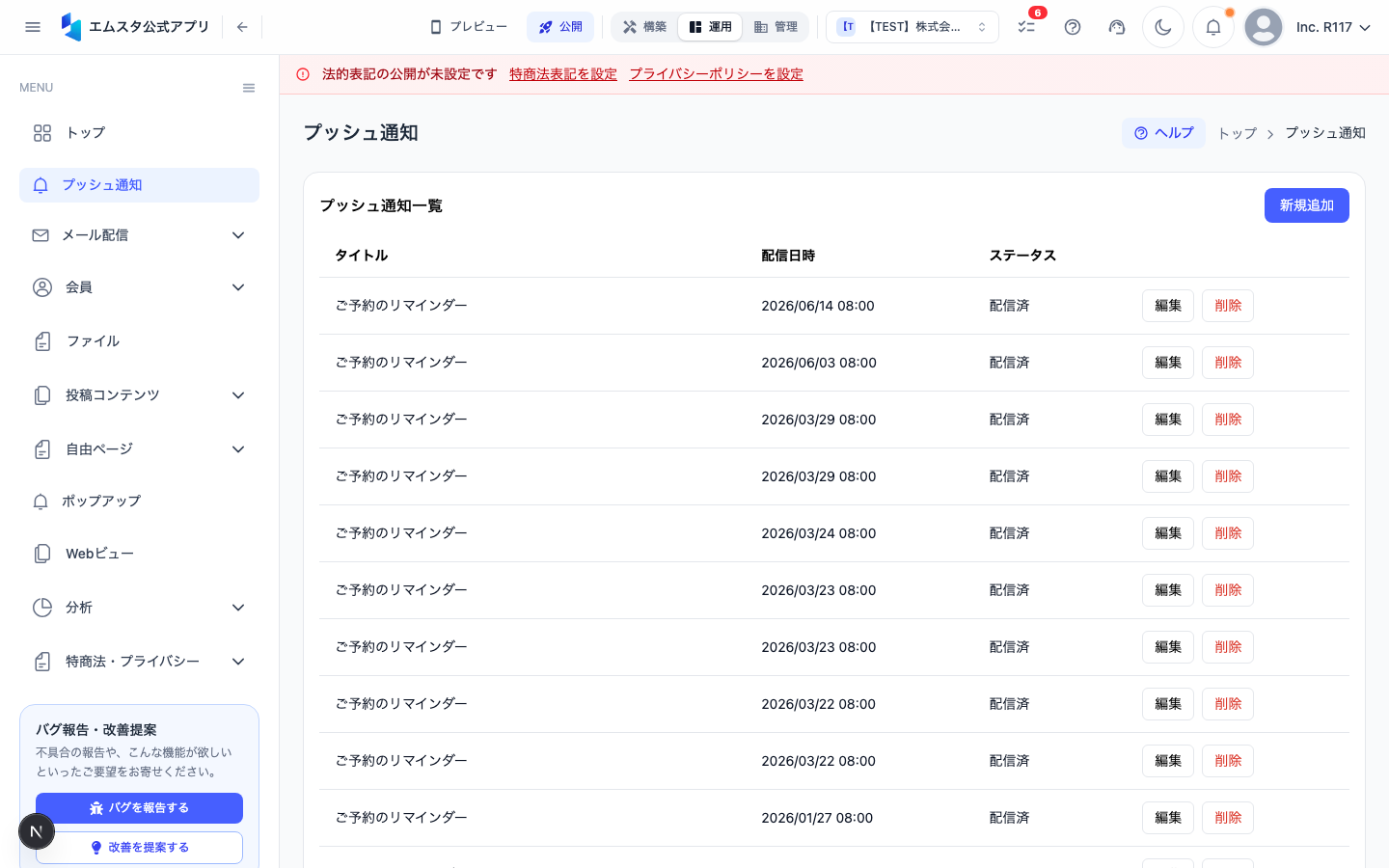
プッシュ通知画面を開く
- 管理画面の左側サイドバーにある 「プッシュ通知」 メニューをクリックします。
- URLが
/ops/pushに遷移し、プッシュ通知一覧 画面が表示されます。 - 一覧には、過去に作成した通知がテーブル形式で表示されます。各行には「タイトル」「配信日時」「ステータス(配信待ち/配信済)」が表示されます。
新規プッシュ通知を作成する
- 一覧画面の右上にある 「新規追加」 ボタン(青いボタン)をクリックします。
- モーダルウィンドウが開き、通知の作成フォームが表示されます。
配信対象を選択する
「配信対象」ドロップダウンから、通知を届けたい対象を選択します。
- 全体 — アプリをインストールしている全ユーザーに送信します。
- 個別 — 特定の会員を選んで送信します。会員リストから名前・メールアドレス・IDで検索し、チェックボックスで対象者を選択してください。選択中の人数が「〇名を選択中」と表示されます。
- セグメント(会員情報) — 性別、年齢層、会員ランク、登録方法、郵便番号などの条件を組み合わせて対象を絞り込みます。
- ステップ配信(ダウンロード) — アプリをダウンロードしてから指定日数が経過したユーザーに自動送信します。日数を数値で入力してください。
- ステップ配信(最終ログイン) — 最後にログインしてから指定日数が経過したユーザーに送信します。
配信時間を設定する
「配信時間設定 (JST)」ドロップダウンで配信タイミングを選択します。
- 即時 — 作成完了後すぐに送信されます。
- 時間指定 — 指定した日時に送信されます。「時間指定」を選択すると日時入力フィールドが表示されるので、カレンダーピッカーから配信したい日付と時刻(日本時間)を設定してください。
タイトルとメッセージを入力する
- タイトル — ユーザーの端末に太字で表示される通知タイトルを入力します(例:「週末限定セール開催中!」)。
- メッセージ — 通知本文のテキストを入力します。改行も反映されます。プレビューで確認できるので、読みやすい文面を心がけてください。
リンク先を設定する
「アプリ内ページにリンク」ドロップダウンから、通知をタップしたときに開くページを選択します。
- ホーム — アプリのホーム画面を開きます。
- 投稿コンテンツ — 特定の投稿記事を開きます。ドロップダウンから対象の投稿を選んでください。
- 固定コンテンツ — 特定の固定ページを開きます。
- チャット — チャット画面を開きます。
- 問い合わせ — 問い合わせフォームを開きます。
- スタンプ — スタンプカード画面を開きます。
プレビューを確認する
フォームの右側(デスクトップ表示時)にスマートフォン型のプレビューが表示されます。入力したタイトルとメッセージがリアルタイムで反映されるので、ユーザーに届く通知のイメージを事前に確認できます。
送信する
- すべての項目を入力し終えたら、フォーム下部の 「保存」 ボタンをクリックします。
- 配信時間設定が「即時」の場合、ボタンをクリックした直後に送信が開始されます。
- 「時間指定」の場合、指定した日時まで「配信待ち」ステータスで待機します。
送信済み通知の確認
送信が完了した通知は、一覧画面でステータスが 「配信済」 に変わります。タイトルや配信日時も一覧で確認できます。
通知を編集・削除する
- 一覧の各行にある 「編集」 ボタンをクリックすると、作成時と同じモーダルが開き、内容を修正できます。ただし、すでに配信済みの通知は再送信されません。
- 「削除」 ボタンをクリックすると確認ダイアログが表示され、承認すると通知が削除されます。
この記事は役に立ちましたか?