
予約管理
予約メニューの設定
予約管理で提供するメニュー(リソース)の作成方法、容量・所要時間・料金・画像の設定手順を解説します。
- #予約
- #メニュー
- #リソース
- #設定
予約メニュー画面へのアクセス
ダッシュボードのサイドバーから 予約管理 > 予約メニュー をクリックし、予約メニュー画面(/reservations/resources)を開きます。
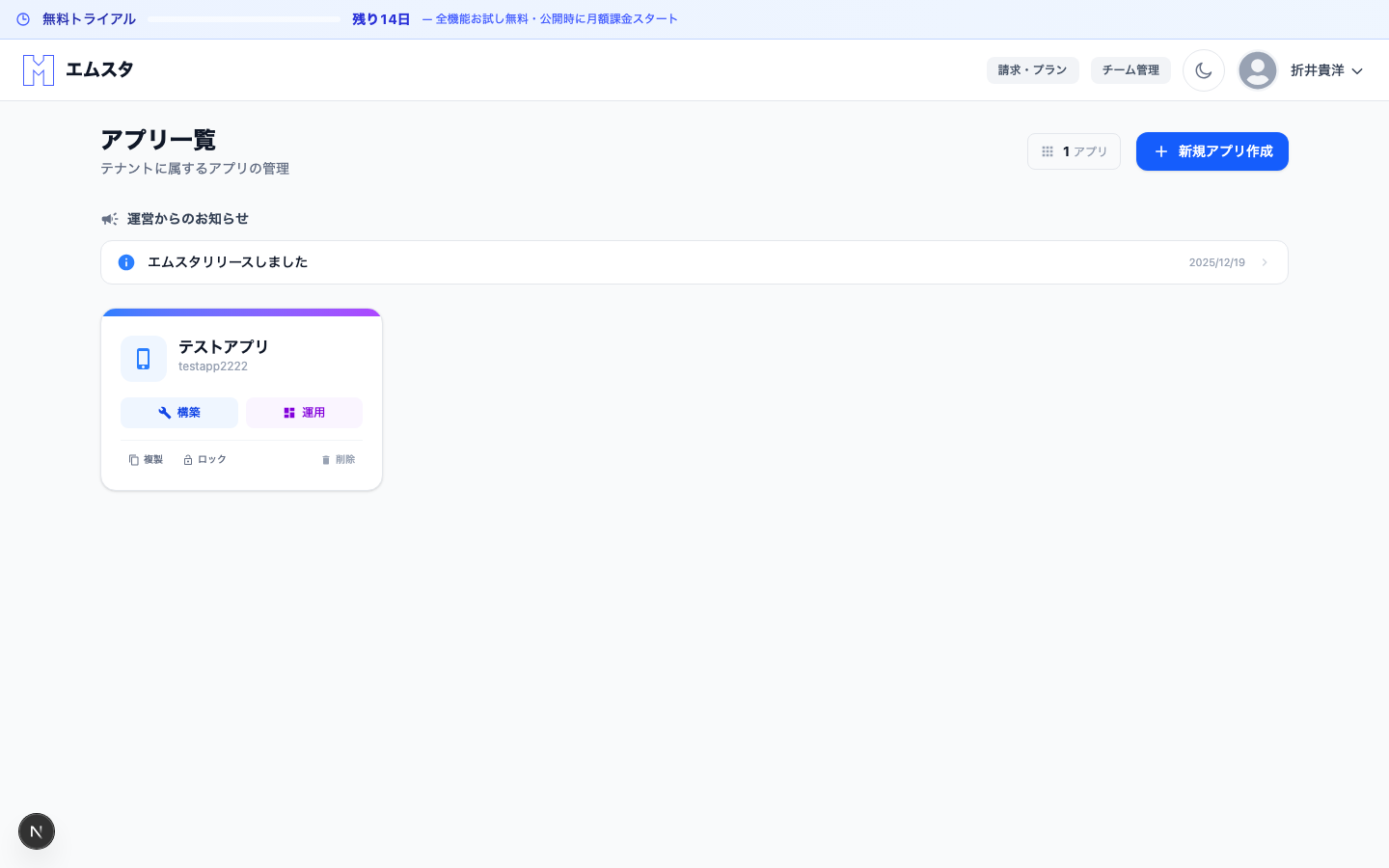
予約メニュー(リソース)は、ユーザーが予約時に選択するサービスや施設を表します。例えば「カット」「カラー」「個室A」「テニスコート1面」などです。
予約メニューを作成する
ステップ1: 新規作成画面を開く
画面右上の 「+ 新規作成」 ボタンをクリックします。
ステップ2: 基本情報を入力する
以下の項目を入力します。
- メニュー名(必須) — ユーザーに表示される名前を入力します(例:「カット」「60分コース」「会議室A」)
- 説明 — メニューの詳細説明を入力します。内容や特徴、対象者などを記載します
- カテゴリ — メニューが属するグループを選択します(事前にグループを作成している場合)
ステップ3: 予約容量を設定する
「同時予約可能数(容量)」 フィールドに、同じ時間帯に受け付けられる予約の最大数を入力します。
- 例:
1— 1対1のサービス(施術、カウンセリングなど) - 例:
5— 最大5名まで受付可能(グループレッスンなど) - 例:
10— 座席数10のイベントスペース
ステップ4: 所要時間を設定する
「所要時間」 で、このメニューにかかる時間を設定します。
- ドロップダウンから選択(15分、30分、45分、60分、90分、120分、150分、180分)
- またはカスタムで分数を入力
ステップ5: 料金を設定する
「料金」 フィールドに税込料金を入力します(例:5000 で5,000円)。
- 料金なし(無料)の場合は
0を入力するか空欄にします - 「料金表示テキスト」 に補足情報を入力できます(例:「5,000円〜」「要相談」)
ステップ6: 画像をアップロードする
「画像」 セクションの 「画像を追加」 ボタンをクリックして、メニューの画像をアップロードします。
- サービスの雰囲気が伝わる画像を推奨します
- 複数枚アップロード可能です
- 最初の画像がサムネイルとして表示されます
ステップ7: 保存する
すべての入力が完了したら 「保存」 ボタンをクリックします。
予約メニューの公開設定
公開/非公開の切り替え
メニュー一覧で各メニューの右端にある 「公開」 トグルスイッチで切り替えます。
- 公開 — ユーザーの予約画面に表示され、予約可能
- 非公開 — ユーザーには表示されない(準備中のメニューなど)
予約メニューを編集する
- メニュー一覧で編集したいメニュー名をクリックします
- 編集フォームで内容を修正します
- 「保存」 をクリックして変更を反映します
予約メニューを削除する
- メニュー一覧で対象メニューの 「…」 メニューをクリックします
- 「削除」 を選択します
- 確認ダイアログで 「削除する」 をクリックします
既に予約が入っているメニューを削除すると、該当する予約の表示に影響が出る場合があります。使用しなくなったメニューは削除ではなく「非公開」に切り替えることをお勧めします。
メニューの並び順を変更する
メニュー一覧で各行の左端にあるドラッグハンドル(≡)をドラッグ&ドロップして並び順を変更します。この並び順がユーザーの予約画面での表示順になります。
この記事は役に立ちましたか?