
予約管理
スタッフの管理
予約管理でスタッフを追加し、スケジュール・担当メニューを設定する方法を解説します。
- #予約
- #スタッフ
- #スケジュール
- #シフト
スタッフ管理画面へのアクセス
ダッシュボードのサイドバーから 予約管理 > スタッフ をクリックし、スタッフ管理画面(/reservations/staff)を開きます。
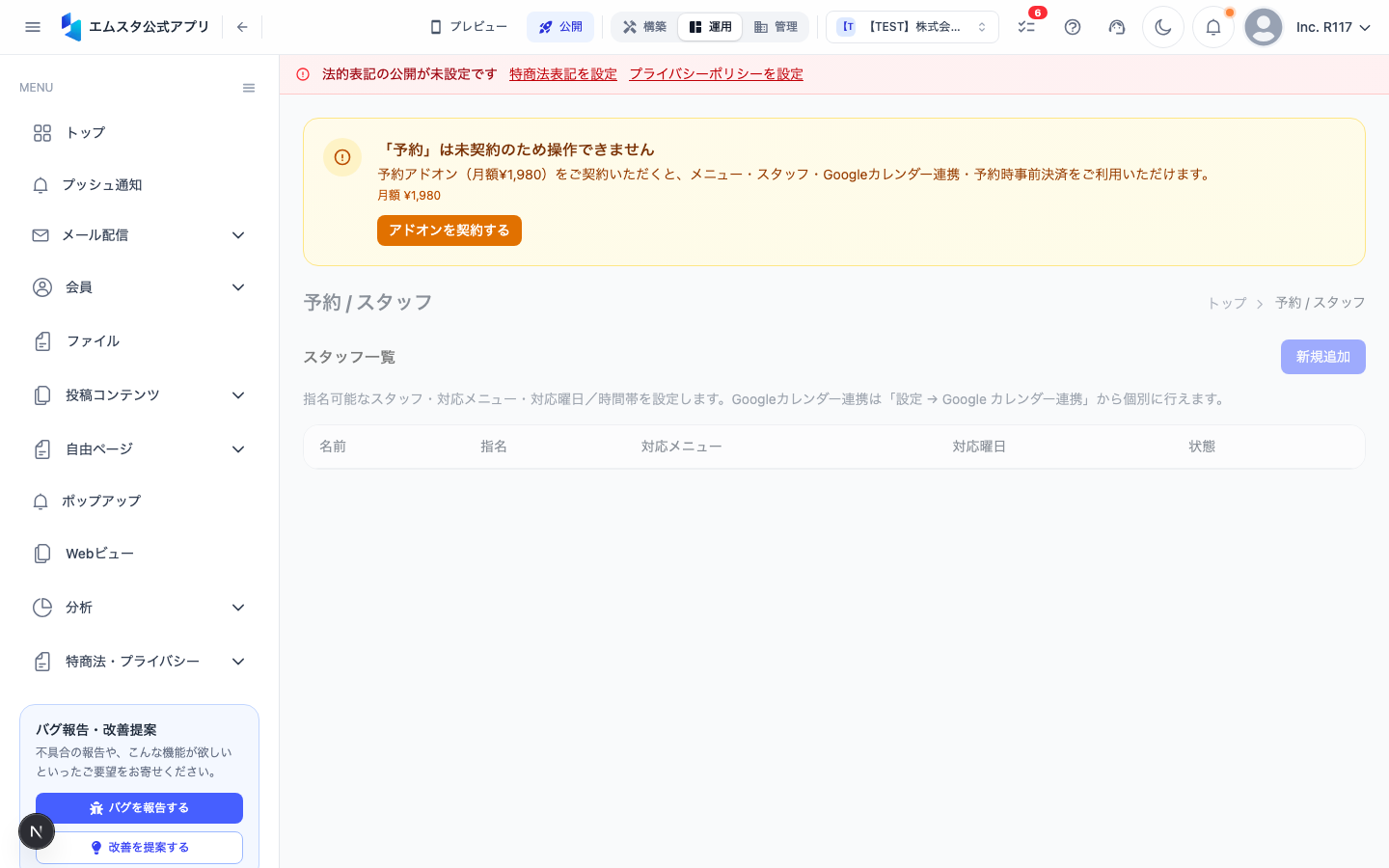
登録済みのスタッフ一覧が表示されます。各スタッフの名前・担当メニュー数・本日の予約件数が確認できます。
スタッフを追加する
ステップ1: 新規追加画面を開く
画面右上の 「+ スタッフを追加」 ボタンをクリックします。
ステップ2: スタッフ基本情報を入力する
- スタッフ名(必須) — スタッフの名前を入力します(ユーザーに表示されます)
- 肩書き — 肩書きや役職を入力します(例:「店長」「チーフスタイリスト」「インストラクター」)
- プロフィール — スタッフの紹介文を入力します。得意なメニューや経歴などを記載するとユーザーが選びやすくなります
- プロフィール画像 — スタッフの写真をアップロードします
ステップ3: 担当メニューを設定する
「担当メニュー」 セクションで、このスタッフが対応できるメニューにチェックを入れます。
- 全メニュー対応の場合は 「すべてのメニューを担当」 チェックボックスをオンにします
- 特定メニューのみの場合は、対応するメニューを個別にチェックします
例:スタイリストAは「カット」「カラー」「パーマ」を担当、アシスタントBは「シャンプー」「トリートメント」のみ担当
ステップ4: 保存する
「保存」 ボタンをクリックしてスタッフを追加します。
スタッフのスケジュールを設定する
ステップ1: スケジュール設定画面を開く
スタッフ一覧で対象スタッフの名前をクリックし、「スケジュール」 タブを選択します。
ステップ2: 勤務曜日と時間を設定する
各曜日ごとに以下を設定します。
- 勤務する曜日 のトグルを オン にします
- 開始時間 をドロップダウンから選択します(例:
10:00) - 終了時間 をドロップダウンから選択します(例:
19:00) - 休憩時間がある場合は 「+ 休憩を追加」 をクリックして時間帯を設定します
例:
- 月曜:10:00〜19:00(休憩 13:00〜14:00)
- 火曜:10:00〜19:00(休憩 13:00〜14:00)
- 水曜:定休日(トグルOFF)
- 木曜〜土曜:10:00〜20:00(休憩 14:00〜15:00)
- 日曜:10:00〜17:00(休憩なし)
ステップ3: 保存する
「スケジュールを保存」 ボタンをクリックします。
スタッフの指名予約設定
ユーザーが特定のスタッフを指名して予約できる機能を設定します。
ステップ1: 指名設定を確認する
スタッフ詳細画面の 「指名設定」 セクションを確認します。
ステップ2: 指名オプションを選択する
- 指名を受け付ける — ユーザーがこのスタッフを選んで予約できます
- 指名を受け付けない — ユーザーはスタッフを選択できず、自動で割り当てられます
ステップ3: 指名料を設定する(オプション)
スタッフの指名に追加料金を設定する場合は、「指名料」 フィールドに金額を入力します。
ステップ4: 保存する
「保存」 をクリックします。
スタッフの表示順を変更する
スタッフ一覧でドラッグ&ドロップして表示順を変更します。この順番がユーザーの予約画面でのスタッフ表示順になります。
スタッフを無効化/削除する
無効化(一時的に予約不可にする)
スタッフ一覧で対象スタッフの 「有効」 トグルをオフにします。無効化されたスタッフはユーザーの予約画面に表示されなくなりますが、情報は保持されます。
削除
- スタッフ一覧で 「…」 メニューをクリックします
- 「削除」 を選択します
- 確認ダイアログで 「削除する」 をクリックします
スタッフを削除すると、そのスタッフに紐づく今後の予約に影響が出ます。退職したスタッフは削除ではなく無効化をお勧めします。
この記事は役に立ちましたか?