
分析・レポート
アプリ利用状況の分析
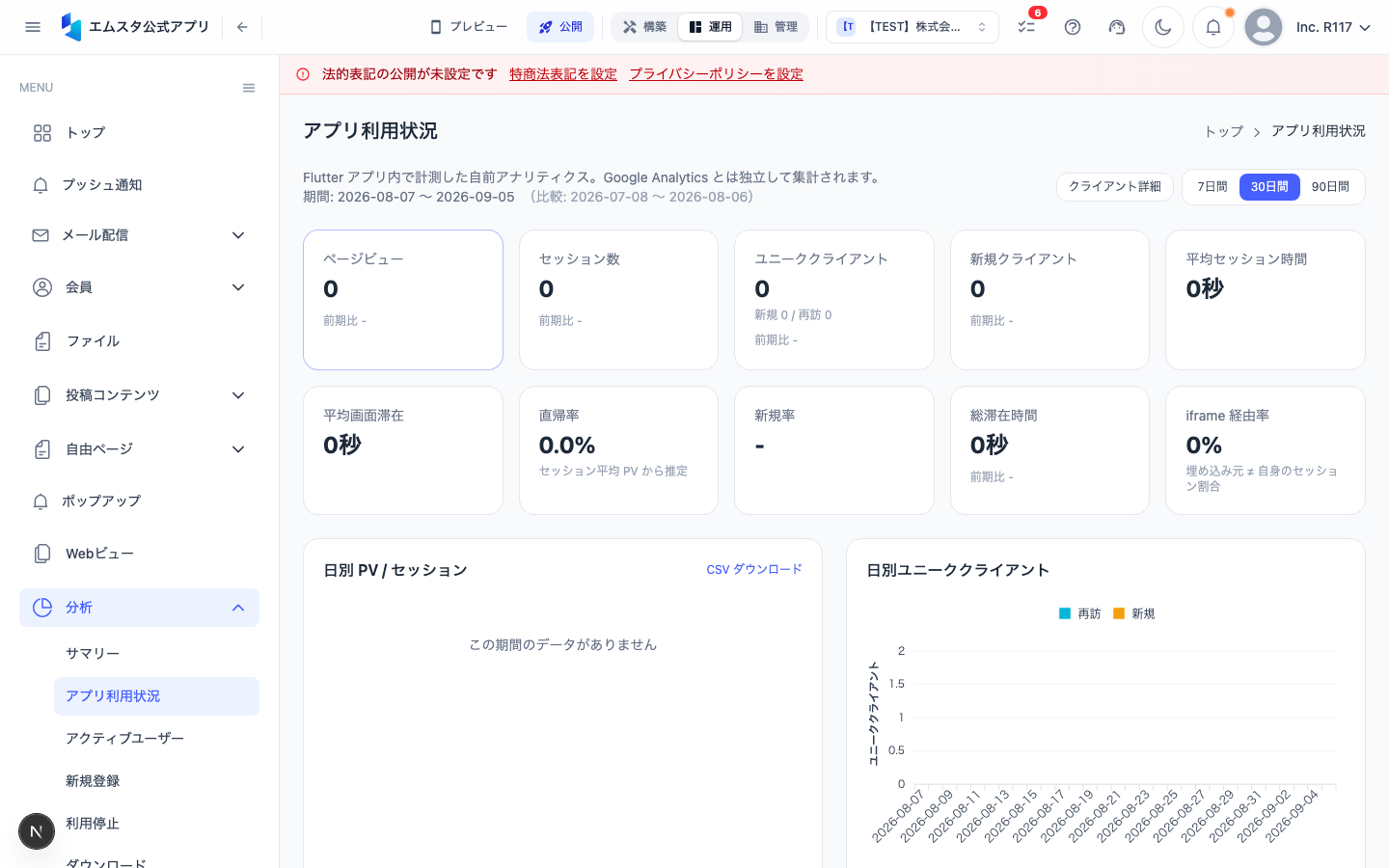
セッション数・画面閲覧数・滞在時間などのアプリ利用状況データを確認し、クライアント別の詳細分析を行う方法を解説します。
- #分析
- #アプリ利用状況
- #セッション
アプリ利用状況画面へのアクセス方法
- ダッシュボードにログインします。
- 左側のサイドバーから 「分析」 メニューをクリックして展開します。
- サブメニューから 「アプリ利用状況」 を選択します。
- ブラウザのアドレスバーに
/analytics/app-usageと表示され、アプリ利用状況の分析画面が開きます。
表示されるデータの種類
アプリ利用状況画面では、以下の主要なデータが確認できます。
セッション数
ユーザーがアプリを起動してから閉じるまでを 1セッション としてカウントします。同一ユーザーが1日に複数回アプリを起動した場合、それぞれが個別のセッションとしてカウントされます。セッション数が多いほど、ユーザーがアプリを頻繁に利用していることを示します。
画面閲覧数(スクリーンビュー)
ユーザーがアプリ内で閲覧した 画面の総数 です。1セッション中に複数の画面を閲覧した場合、それぞれがカウントされます。画面閲覧数が多い場合、ユーザーがアプリ内のさまざまなコンテンツを探索していることを意味します。
平均滞在時間
ユーザーが1セッションあたりにアプリを利用している 平均時間 です。分・秒で表示されます。滞在時間が長いほど、アプリのコンテンツがユーザーにとって価値があることを示します。
期間の比較
過去の実績と比較して改善・悪化を確認することができます。
- 画面上部の 期間セレクター で分析対象の期間を選択します。
- 「前の期間と比較」 トグルをオンにすると、選択した期間と同じ長さの直前の期間が自動的に比較対象に設定されます。
- グラフ上に比較期間のデータが薄い線で重ねて表示され、増減が一目でわかります。
- 各メトリクスカードにも前期間との 増減率(%) が表示されます。
クライアント別の詳細分析
利用状況をクライアント(端末やOS)別に詳細に確認できます。
- アプリ利用状況画面で 「クライアント別」 タブをクリックするか、
/analytics/app-usage/clientsに直接アクセスします。 - iOS と Android の利用状況がそれぞれ分かれて表示されます。
- 各プラットフォームごとのセッション数、画面閲覧数、平均滞在時間を比較できます。
- デバイスの種類(スマートフォン・タブレット)別のデータも確認可能です。
データの活用ポイント
- セッション数が増加しているのに画面閲覧数が横ばいの場合、ユーザーがアプリを開いてもすぐに離脱している可能性があります。トップ画面のコンテンツを見直しましょう。
- 平均滞在時間が極端に短い場合(30秒未満など)、コンテンツの充実やUIの改善が必要かもしれません。
- iOS と Android で大きな差がある場合は、特定プラットフォーム固有の問題がないか確認しましょう。
この記事は役に立ちましたか?