
分析・レポート
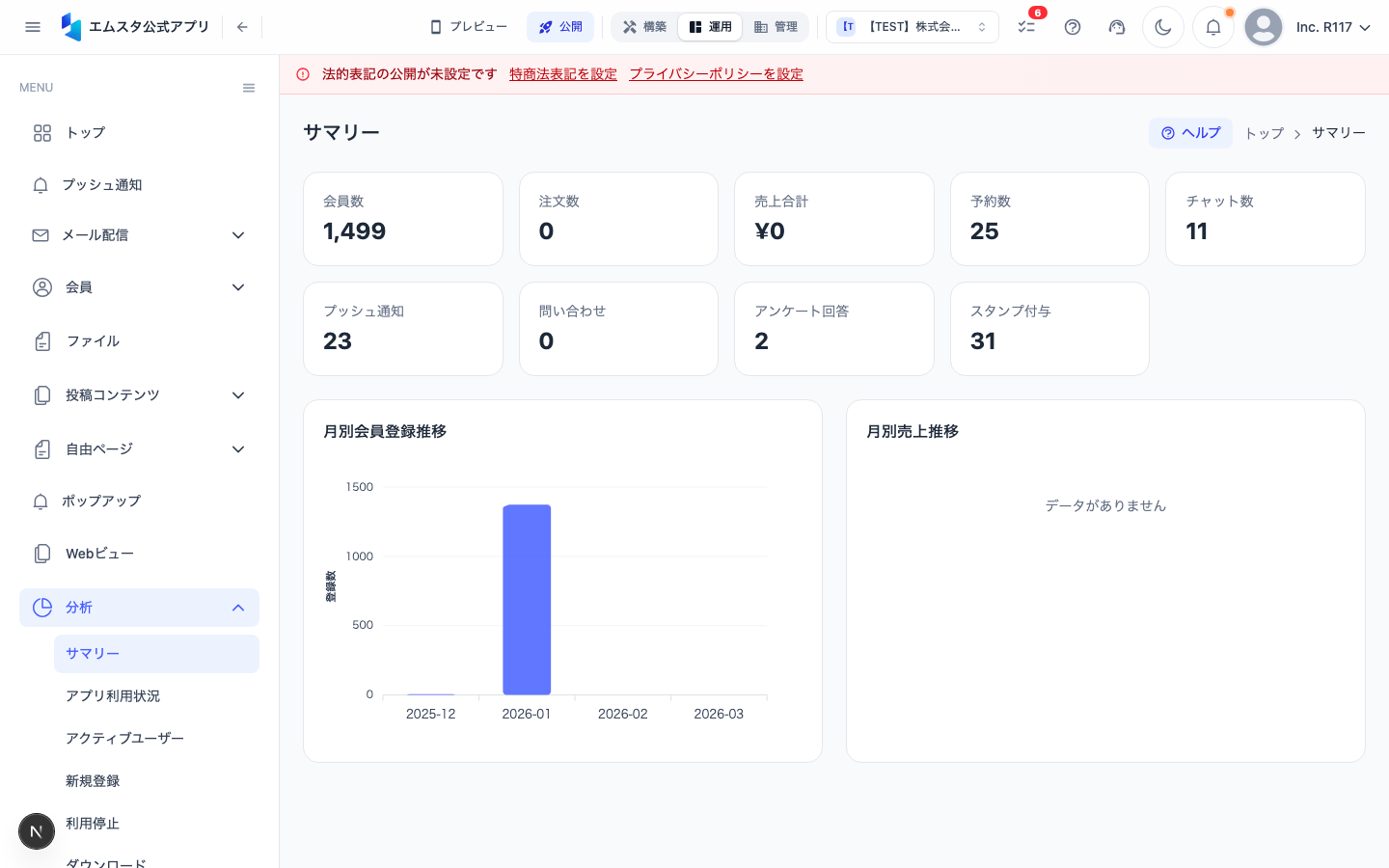
サマリーダッシュボードの見方
分析サマリー画面で表示される主要指標の見方や期間指定、各メトリクスカード・チャートの読み解き方を解説します。
- #分析
- #サマリー
- #DAU
- #MAU
サマリー画面へのアクセス方法
- ダッシュボードにログインします。
- 左側のサイドバーから 「分析」 メニューをクリックして展開します。
- サブメニューから 「サマリー」 を選択します。
- ブラウザのアドレスバーに
/analyticsと表示され、サマリーダッシュボードが開きます。
期間の選択
サマリー画面の上部には 期間セレクター が表示されています。ここで分析対象の日付範囲を指定できます。
- 画面上部の日付範囲が表示されているエリアをクリックします。
- カレンダーから 開始日 と 終了日 を選択します。
- プリセットとして「過去7日間」「過去30日間」「過去90日間」などの期間を素早く選択することもできます。
- 期間を選択すると、画面上のすべての指標とグラフが自動的に更新されます。
主要メトリクスカードの読み方
サマリー画面には、アプリ運用に重要な指標がカード形式で並んでいます。それぞれの意味は以下の通りです。
DAU(日次アクティブユーザー)
選択した期間における 1日あたりのアクティブユーザー数 を示します。アプリを実際に起動し利用したユニークユーザーの数です。数値の横に表示される矢印(↑ または ↓)は前の期間との比較を示し、緑色は増加、赤色は減少を意味します。
MAU(月次アクティブユーザー)
月あたりのアクティブユーザー数 です。30日間のローリングウィンドウで計算されており、アプリ全体のアクティブ度を把握するのに適しています。
総ユーザー数
アプリに 登録されているユーザーの累計数 です。退会済みユーザーを除いた現在の有効ユーザー数が表示されます。
新規登録数
選択期間中に 新たにアカウントを作成したユーザー数 です。マーケティング施策の効果を測定する際の重要な指標です。
ダウンロード数
選択期間中の アプリのダウンロード回数 です。App Store と Google Play の合計値が表示されます。
グラフ(チャート)の読み方
メトリクスカードの下には、各指標の 時系列推移を表すグラフ が表示されます。
- 横軸 は日付を示し、選択した期間に応じて日単位・週単位で表示が切り替わります。
- 縦軸 はユーザー数や件数を示します。
- グラフ上の 任意のデータポイントにマウスを重ねる と、その日の具体的な数値がツールチップとして表示されます。
- 複数の折れ線が表示されている場合、凡例 をクリックすることで特定の指標を表示/非表示に切り替えることができます。
活用のポイント
- 週次で定期的にサマリーを確認 することで、アプリ全体のヘルス状態を把握できます。
- DAU/MAU比率(スティッキネス率)が高いほど、ユーザーがアプリを習慣的に利用していることを意味します。目安として 20%以上 であれば良好です。
- 急激な変動が見られた場合は、プッシュ通知の配信タイミングやキャンペーン施策との関連を確認しましょう。
この記事は役に立ちましたか?