
ギャラリー・ファイル
カタログギャラリーの管理
カタログギャラリーにアイテムを登録・編集・削除する方法を詳しく解説します。商品やサービスを写真付きで一覧表示し、ユーザーに紹介できます。
- #カタログ
- #ギャラリー
- #商品
カタログギャラリーは、商品やサービスを画像付きで一覧表示し、価格や説明とともにユーザーに紹介するための機能です。ECサイトのような商品カタログをアプリ内に構築できます。
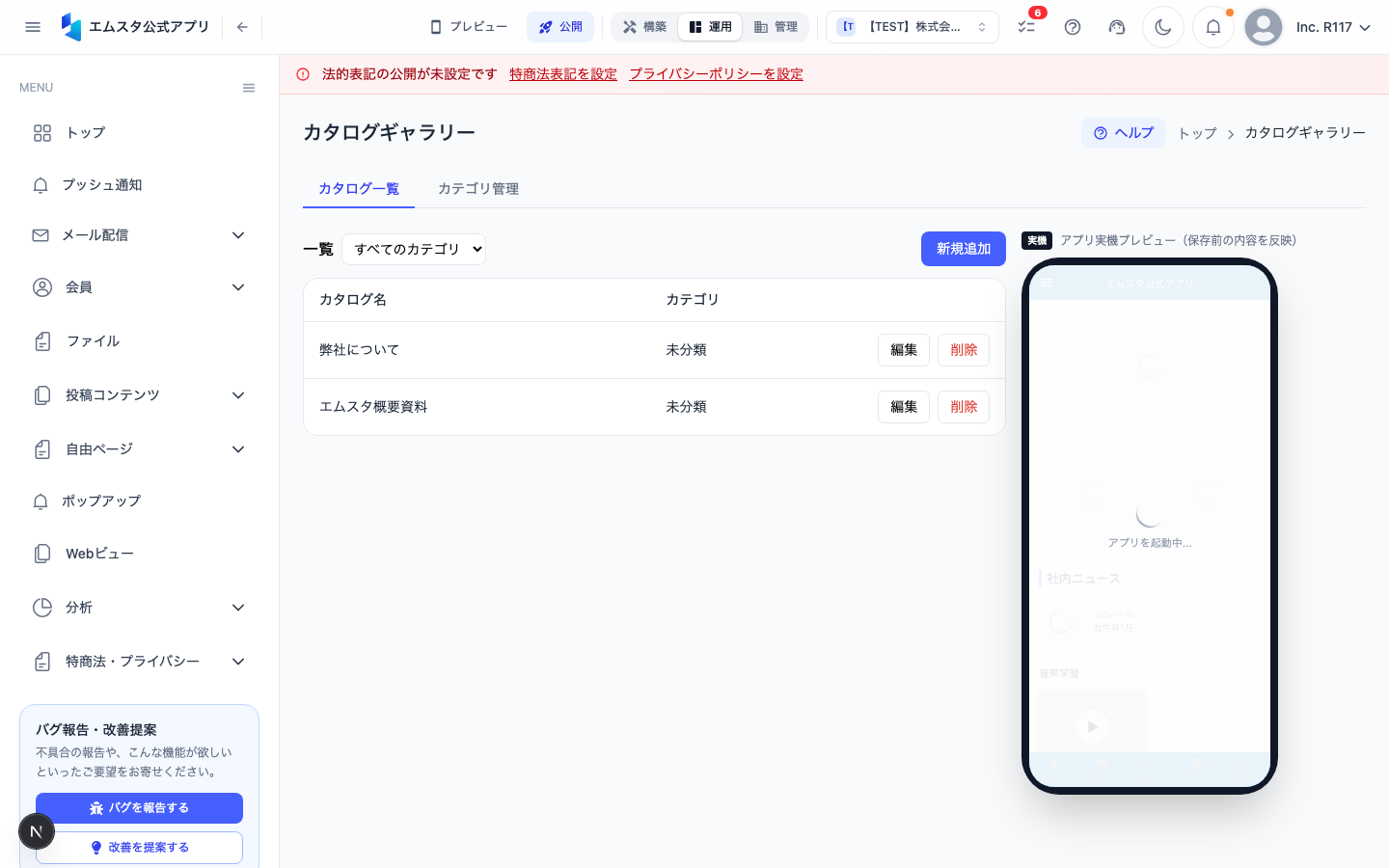
カタログギャラリー管理画面への移動
- ダッシュボードの左側サイドバーで 「カタログギャラリー」 をクリックします。
- URL が
/chat/catalogのページが表示され、登録済みのカタログアイテムが一覧表示されます。
新規アイテムの登録
- 画面右上の 「新規作成」 ボタンをクリックします。
- アイテム登録フォームが表示されます。
入力項目
- 画像(必須)— アイテムの写真をアップロードします。「画像をアップロード」 ボタンをクリックし、ファイルを選択します。推奨サイズは 800×800ピクセル(正方形)で、JPEG・PNG・WebP形式に対応しています。
- タイトル(必須)— アイテムの名称を入力します。例:「プレミアムコース」「限定ギフトセット」
- 説明文(任意)— アイテムの詳細説明を入力します。素材、サイズ、内容物など、ユーザーが知りたい情報を記載しましょう。
- 価格(任意)— 価格を入力します。数字のみ入力し、通貨記号は自動で付与されます。価格を表示しない場合は空欄のままにします。
- すべての項目を入力したら 「保存」 ボタンをクリックしてアイテムを登録します。
アイテムの整理・並び替え
カタログアイテムの表示順序を変更するには:
- 一覧画面で、移動したいアイテムの左端にある ドラッグハンドル(⠿) にカーソルを合わせます。
- マウスの左ボタンを押したまま、配置したい位置までドラッグします。
- 目的の位置でドロップすると、順序が自動保存されます。
アイテムの編集
- カタログ一覧で、編集したいアイテムの行をクリックします。
- 編集フォームが表示されるので、画像・タイトル・説明・価格を修正します。
- 「保存」 ボタンをクリックして変更を確定します。
アイテムの削除
- 一覧で削除したいアイテムの行にカーソルを合わせます。
- 右側の 「削除」 アイコン(ゴミ箱マーク)をクリックします。
- 確認ダイアログで 「削除する」 をクリックして削除を確定します。
アプリ内での表示
カタログギャラリーはアプリ内でグリッド形式(2列)で表示されます。各アイテムには画像サムネイル、タイトル、価格が表示され、タップすると詳細画面に遷移して説明文の全文が確認できます。
活用のヒント
- 画像は統一感のある撮影スタイルで揃えると、一覧表示が美しくなります
- 価格は税込・税抜を統一して設定しましょう
- 季節や在庫に応じてアイテムの表示順を定期的に見直すと効果的です
- 人気のアイテムは上位に配置して目に付きやすくしましょう
この記事は役に立ちましたか?