
ギャラリー・ファイル
フォトギャラリーの管理
フォトギャラリーに写真をアップロード・管理する方法を詳しく解説します。アルバムでの整理やユーザー投稿写真のモデレーション方法も紹介します。
- #フォトギャラリー
- #写真
- #アルバム
フォトギャラリーは、写真をアルバム形式で整理し、アプリ内に表示する機能です。店舗の雰囲気やイベントの様子など、ビジュアルでユーザーに情報を伝えることができます。
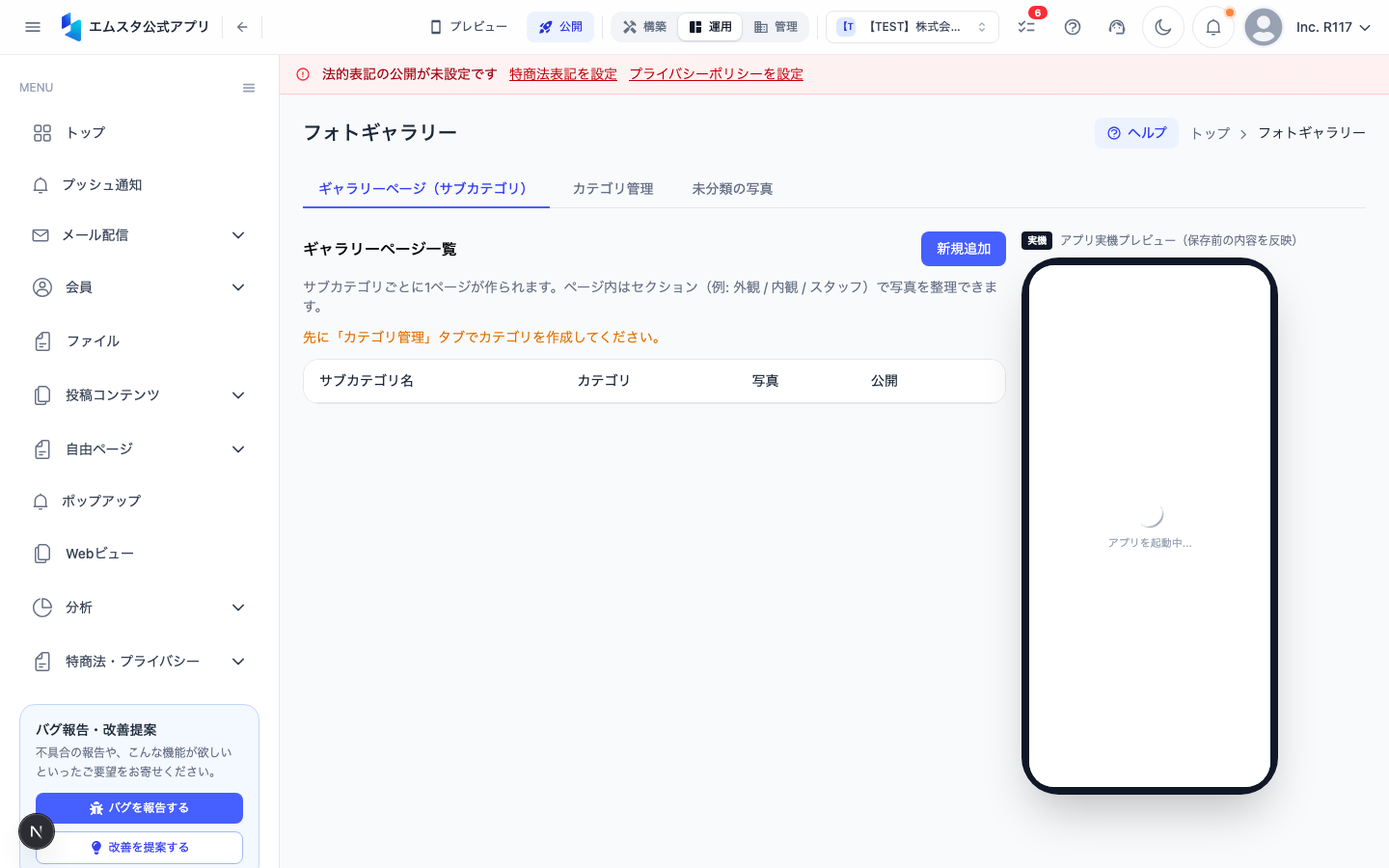
フォトギャラリー管理画面への移動
- ダッシュボードの左側サイドバーで 「フォトギャラリー」 をクリックします。
- URL が
/chat/photo-galleryのページが表示され、アップロード済みの写真がグリッド表示されます。
写真のアップロード
- 画面右上の 「アップロード」 ボタンをクリックします。
- ファイル選択ダイアログが表示されるので、アップロードしたい写真ファイルを選択します。複数ファイルの同時選択も可能です。
- アップロードフォームが表示されます。
入力項目
- キャプション(任意)— 写真の説明文を入力します。写真の内容や撮影場面が伝わる短い文章を添えましょう。
- アルバム(任意)— 写真を分類するアルバムを選択します。アルバムが未作成の場合は「アルバムなし」のまま保存し、後からアルバムを作成して分類できます。
- 「保存」 ボタンをクリックしてアップロードを完了します。
対応画像形式と推奨仕様
| 項目 | 仕様 |
|---|---|
| 対応形式 | JPEG、PNG、WebP、GIF |
| 推奨サイズ | 1200×1200ピクセル以上 |
| ファイルサイズ上限 | 10MB/枚 |
| 一括アップロード上限 | 20枚まで |
アルバムでの整理
アルバムの作成
- ギャラリー画面の 「アルバム管理」 タブまたはボタンをクリックします。
- 「新規アルバム作成」 ボタンをクリックします。
- アルバム名を入力します。例:「店内の様子」「イベント2024」「スタッフ紹介」
- 「保存」 をクリックしてアルバムを作成します。
写真をアルバムに追加
- ギャラリー一覧で、アルバムに追加したい写真を選択します(チェックボックスをクリック)。
- 上部に表示される 「アルバムに追加」 ボタンをクリックします。
- 対象のアルバムを選択して 「追加」 をクリックします。
ユーザー投稿写真のモデレーション
アプリ設定でユーザーからの写真投稿を有効にしている場合、ユーザーが投稿した写真は管理者の承認待ちとして表示されます。
- ギャラリー管理画面で 「承認待ち」 タブをクリックします。
- ユーザーから投稿された写真が一覧で表示されます。
- 各写真に対して以下の操作が可能です。
- 「承認」 ボタン — 写真を承認してギャラリーに公開します
- 「却下」 ボタン — 写真を却下して非公開にします
不適切な写真(個人情報が写っている、暴力的な内容など)は速やかに却下してください。却下した写真はユーザーに通知される場合があります。
写真の編集・削除
編集
- ギャラリーで編集したい写真をクリックします。
- キャプションやアルバムの設定を変更します。
- 「保存」 をクリックして確定します。
削除
- 削除したい写真にカーソルを合わせます。
- 「削除」 アイコンをクリックします。
- 確認ダイアログで 「削除する」 をクリックします。
活用のヒント
- 写真のアスペクト比を統一すると一覧表示が美しくなります
- 定期的に新しい写真を追加して、ギャラリーの鮮度を保ちましょう
- イベントごとにアルバムを作成すると、時系列での振り返りが容易になります
この記事は役に立ちましたか?