
ギャラリー・ファイル
ムービーギャラリーの管理
ムービーギャラリーに動画を登録・管理する方法を解説します。動画ファイルのアップロードやYouTube動画の追加手順、サムネイル設定方法を紹介します。
- #ムービーギャラリー
- #動画
- #YouTube
ムービーギャラリーは、動画コンテンツをアプリ内で視聴できる機能です。自社で撮影した動画のアップロードや、YouTubeなど外部サービスの動画URLを追加できます。
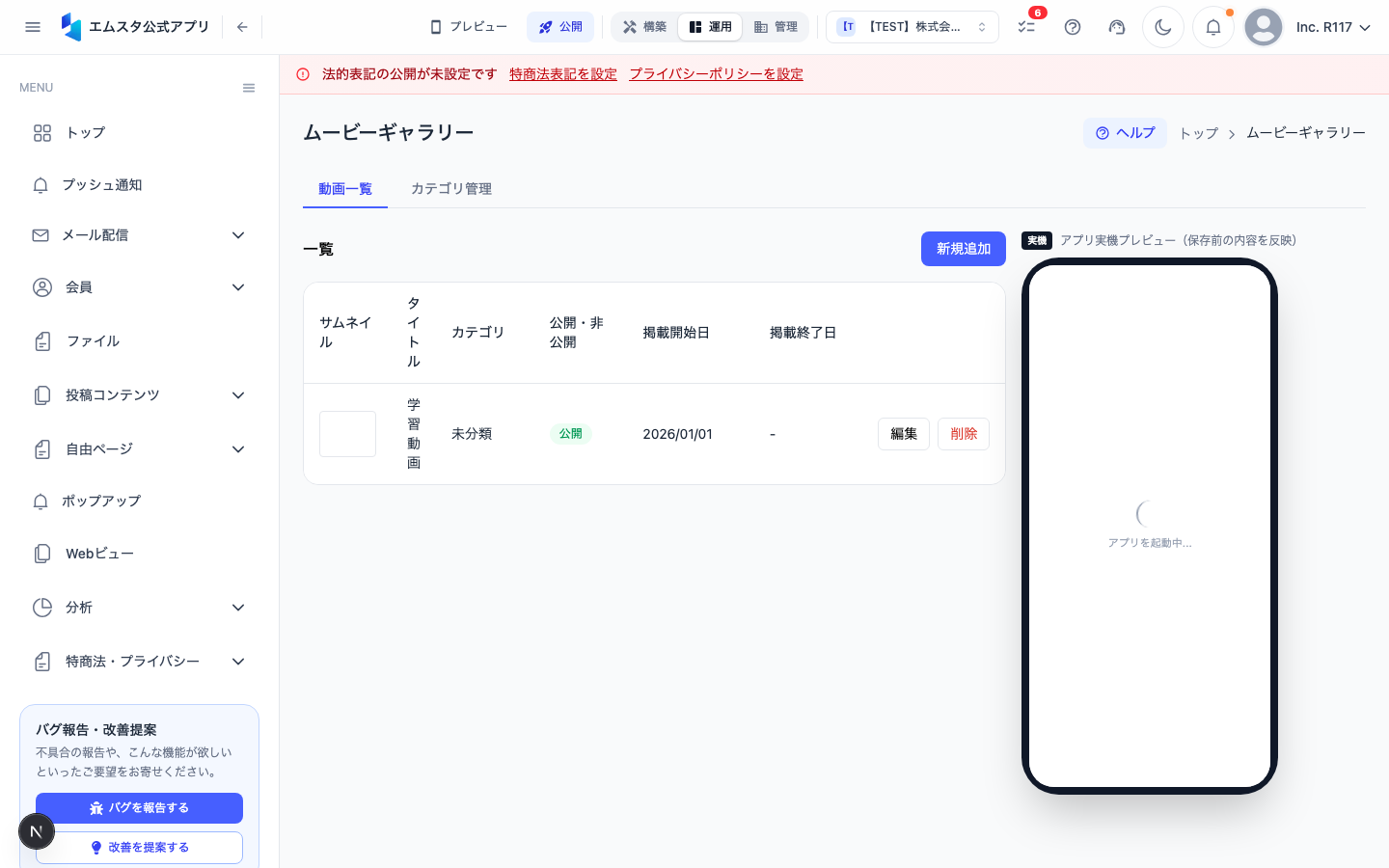
ムービーギャラリー管理画面への移動
- ダッシュボードの左側サイドバーで 「ムービーギャラリー」 をクリックします。
- URL が
/chat/movie-galleryのページが表示され、登録済みの動画が一覧で表示されます。
動画の追加方法
ムービーギャラリーへの動画追加には2つの方法があります。
方法1: 動画ファイルのアップロード
- 画面右上の 「新規追加」 ボタンをクリックします。
- 「動画をアップロード」 を選択します。
- ファイル選択ダイアログで動画ファイルを選択します。
対応形式と制限
| 項目 | 仕様 |
|---|---|
| 対応形式 | MP4、MOV、WebM |
| ファイルサイズ上限 | 100MB |
| 推奨解像度 | 1080p(1920×1080) |
| 推奨時間 | 10分以内 |
- アップロードが完了するまで待ちます(ファイルサイズによって数秒〜数分かかります)。
- フォームに以下の情報を入力します。
方法2: YouTube/外部動画URLの追加
- 画面右上の 「新規追加」 ボタンをクリックします。
- 「URLを追加」 を選択します。
- URL入力欄 にYouTubeの動画URLを貼り付けます。
- 対応URL形式:
https://www.youtube.com/watch?v=xxxxxまたはhttps://youtu.be/xxxxx
- 対応URL形式:
- URLを入力すると、自動的にサムネイルとタイトルが取得されます。
共通の入力項目
- タイトル(必須)— 動画のタイトルを入力します。YouTubeの場合は自動取得されますが変更可能です。
- 説明文(任意)— 動画の内容説明を入力します。
- サムネイル(任意)— 一覧で表示されるサムネイル画像を設定します。
- 「保存」 ボタンをクリックして動画を登録します。
サムネイルの設定
サムネイルは動画一覧で表示される代表画像です。
自動サムネイル
- アップロード動画:動画の最初のフレームが自動でサムネイルに設定されます
- YouTube動画:YouTubeのサムネイルが自動取得されます
カスタムサムネイルの設定
- 動画の編集画面を開きます。
- 「サムネイル」 セクションの 「カスタム画像をアップロード」 をクリックします。
- サムネイルとして使用する画像ファイルを選択します。
- 推奨サイズは 1280×720ピクセル(16:9比率)です。
- 「保存」 をクリックして設定を確定します。
動画の整理と管理
並び替え
- 動画一覧で、移動したい動画の ドラッグハンドル(⠿) をクリックして長押しします。
- 上下にドラッグして目的の位置に移動します。
- ドロップすると順序が自動保存されます。
編集
- 一覧で編集したい動画の行をクリックします。
- タイトル、説明文、サムネイルなどを修正します。
- 「保存」 をクリックして確定します。
削除
- 削除したい動画の行にカーソルを合わせます。
- 「削除」 アイコンをクリックします。
- 確認ダイアログで 「削除する」 をクリックします。
YouTube動画を削除しても、YouTube上の元動画には影響しません。ムービーギャラリーからの表示が消えるのみです。
活用のヒント
- 動画の最初の3秒で視聴者の注目を引く内容にすると効果的です
- タイトルは短く内容がわかるものにしましょう
- サムネイルは動画の内容が一目でわかる静止画を選びましょう
- 長尺の動画はテーマごとに分割してアップロードすると視聴率が向上します
この記事は役に立ちましたか?