
スタンプ・クーポン
スタンプ特典の設定
スタンプ獲得時に付与する特典(割引・無料商品・特別アクセス)の設定方法を解説します。
- #スタンプ
- #特典
- #クーポン
特典管理画面へのアクセス
スタンプ特典を設定するには、特典管理画面にアクセスします。
- ダッシュボードの左サイドバーにある「スタンプ」メニューをクリックします
- サブメニューから「特典」をクリックします
- ブラウザのURLが
/stamps/benefitsになっていることを確認します
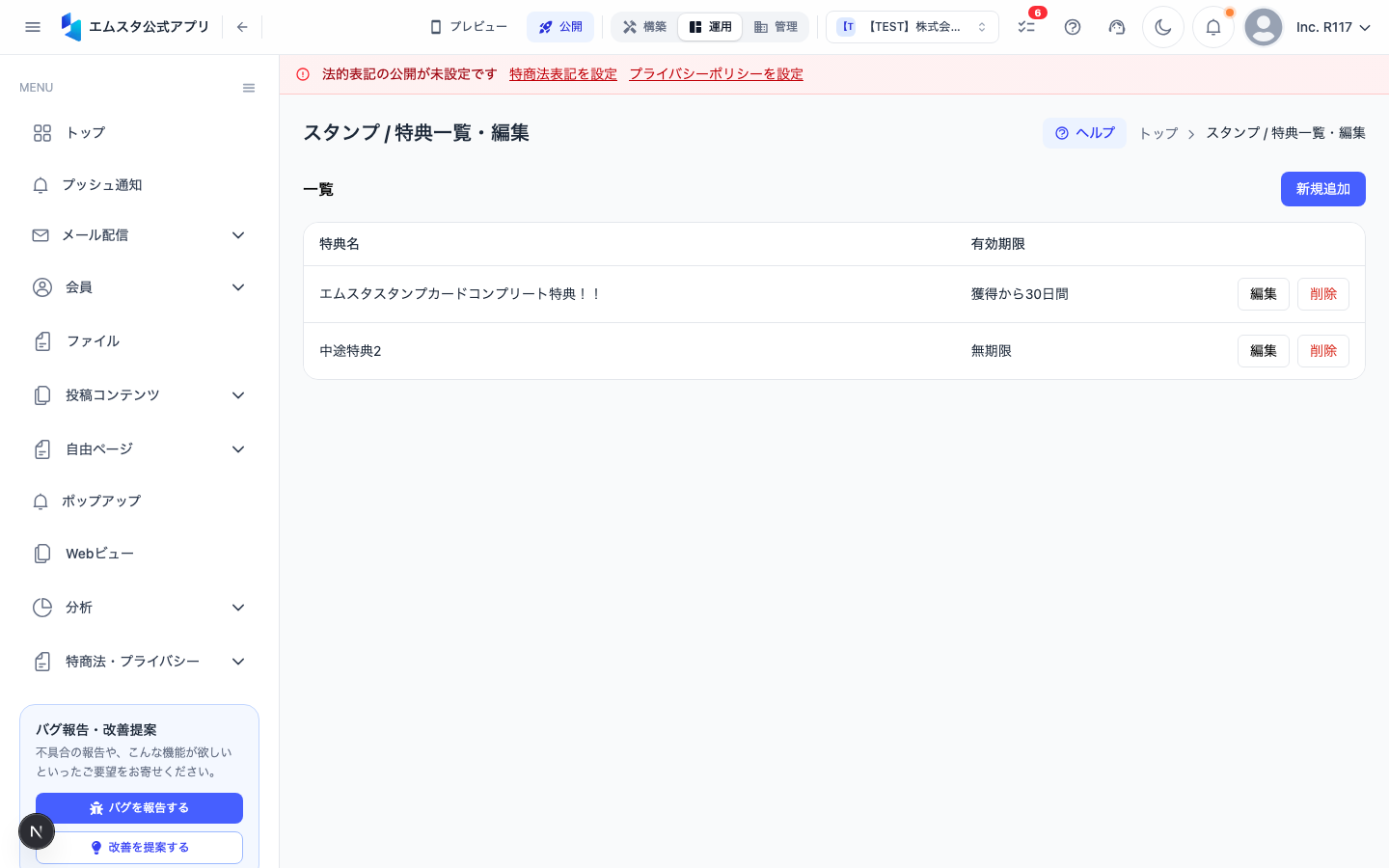
特典管理画面には、設定済みの特典が一覧表示されます。特典名、必要スタンプ数、ステータスが確認できます。
新規特典の作成
Step 1: 特典の基本情報を入力する
- 画面右上の「特典を追加」ボタンをクリックします
- 特典作成フォームが表示されます
- 「特典名」を入力します(例:「ドリンク1杯無料」「次回20%OFF」)
- 「説明」を入力します(例:「お好きなドリンクメニューから1杯無料でお選びいただけます」)
Step 2: 特典の種類を選択する
特典の種類に応じて、適切なタイプを選択します。
「特典タイプ」から以下のいずれかを選択します:
割引クーポン(discount)
- 「割引タイプ」で「%割引」または「円引き」を選択
- 割引額を入力(例:20%OFF、500円引き)
- 必要に応じて「上限割引額」を設定(%割引の場合)
無料商品(free_item)
- 「対象商品」に無料提供する商品名を入力
- 「数量」に提供数を入力(デフォルト:1)
- 必要に応じて商品の画像をアップロード
特別アクセス(special_access)
- 「アクセス内容」に提供するアクセス権の説明を入力
- 例:「VIP限定コンテンツの閲覧権」「優先予約権」
Step 3: 必要スタンプ数を設定する
- 「必要スタンプ数」フィールドに、この特典を獲得するために必要なスタンプ数を入力します
- 段階的特典を設定する場合は、各特典に異なるスタンプ数を設定します
例:
- 5スタンプ → ドリンク1杯無料(小特典)
- 10スタンプ → 次回20%OFF(中特典)
- 20スタンプ → 限定グッズプレゼント(大特典)
Step 4: 特典の有効期限を設定する
特典が付与された後の利用期限を設定します。
- 「有効期限」セクションで期限タイプを選択します:
- 付与から○日間: 特典獲得日から指定日数の間有効(例:30日間)
- 固定日付: 指定した日付まで有効
- 無期限: 有効期限を設定しない
- 期限タイプに応じて日数または日付を入力します
有効期限を設定することで、ユーザーに早めの利用を促進し、来店頻度の向上につなげられます。
Step 5: 保存する
- すべての入力が完了したら「保存」ボタンをクリックします
- 確認メッセージが表示され、特典一覧に追加されます
既存特典の編集・削除
特典の編集
- 特典一覧から編集したい特典の行をクリックします
- 編集フォームが表示されます
- 変更したい項目を修正します
- 「更新」ボタンをクリックして保存します
特典の削除
- 特典一覧から削除したい特典の行にマウスを合わせます
- 行の右端に表示される「削除」ボタン(ゴミ箱アイコン)をクリックします
- 確認ダイアログで「削除する」をクリックします
注意: 削除した特典は元に戻せません。既にユーザーに付与済みの特典には影響しませんが、今後の新規付与はされなくなります。
複数特典の設定例
以下は、カフェアプリでの段階的特典設定の例です。
| 必要スタンプ数 | 特典内容 | 有効期限 |
|---|---|---|
| 3 | トッピング1つ無料 | 付与から14日間 |
| 7 | ドリンクサイズアップ無料 | 付与から14日間 |
| 10 | お好きなドリンク1杯無料 | 付与から30日間 |
| 20 | 限定タンブラープレゼント | 付与から60日間 |
段階的に特典を設定することで、ユーザーのモチベーションを維持しながら来店頻度を高めることができます。
この記事は役に立ちましたか?