
EC・ネットショップ
顧客管理
EC機能の顧客一覧の確認、注文履歴・累計購入金額の閲覧、検索・フィルタリング方法を解説します。
- #EC
- #顧客
- #注文履歴
顧客管理画面へのアクセス
ダッシュボードのサイドバーから EC > 顧客 をクリックし、顧客管理画面(/ecommerce/customers)を開きます。
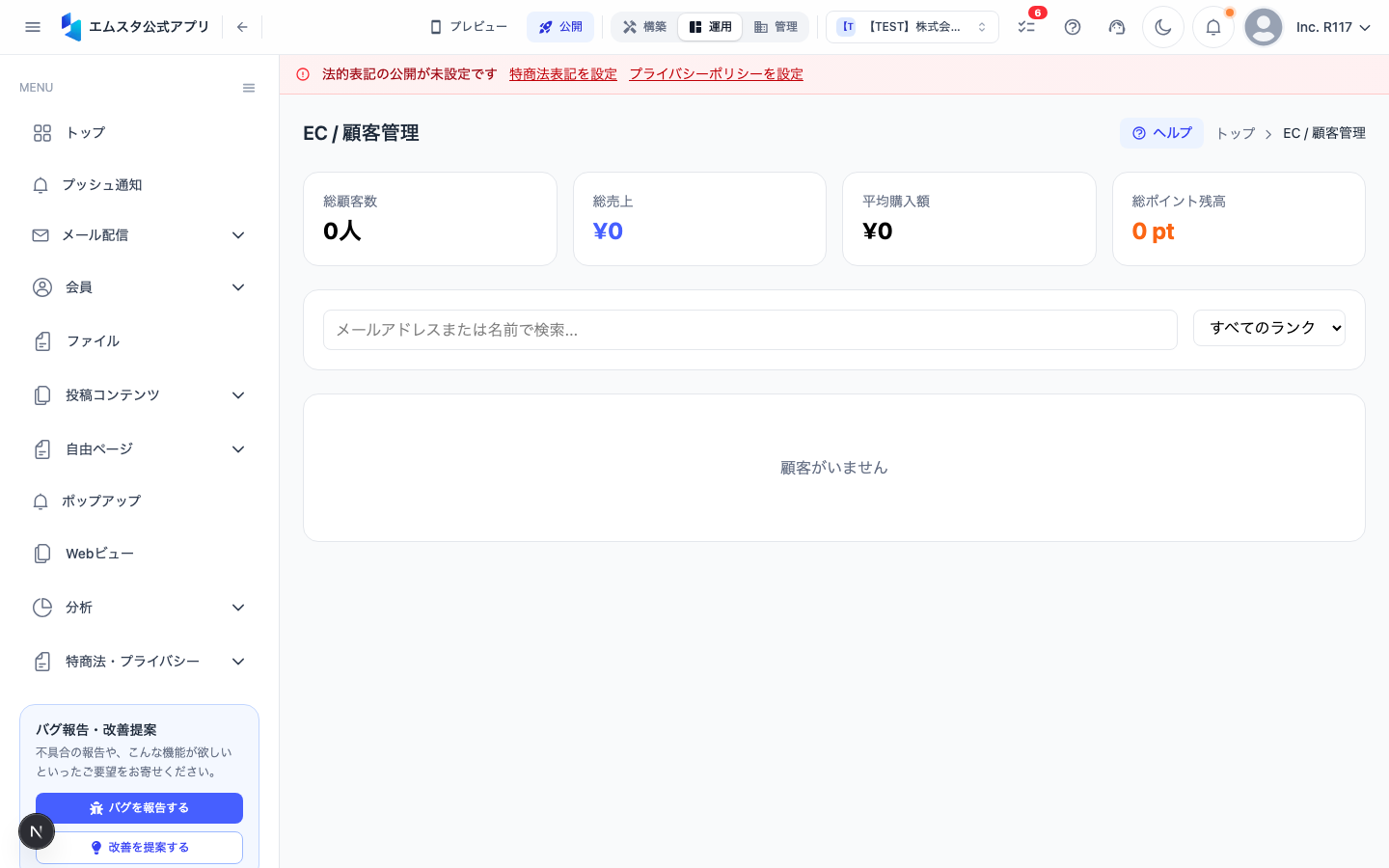
EC機能で購入したことのある顧客が一覧で表示されます。顧客名・メールアドレス・注文回数・累計購入金額・最終注文日が確認できます。
顧客一覧の見方
顧客一覧には以下のカラムが表示されます。
| カラム | 説明 |
|---|---|
| 顧客名 | 注文時に入力された氏名 |
| メールアドレス | 顧客のメールアドレス |
| 注文回数 | これまでの注文回数合計 |
| 累計購入金額 | これまでの合計購入金額 |
| 最終注文日 | 最後に注文した日付 |
| 登録日 | 最初に注文した日付 |
顧客の詳細を確認する
ステップ1: 顧客詳細を開く
顧客一覧画面で、確認したい顧客の行をクリックします。
ステップ2: 顧客情報を確認する
顧客詳細画面では以下の情報が確認できます。
基本情報:
- 氏名
- メールアドレス
- 電話番号
- 住所
購入サマリー:
- 累計注文回数
- 累計購入金額
- 平均注文金額
- 保有ポイント数(ポイント機能有効時)
注文履歴:
- これまでのすべての注文一覧(注文番号・注文日・ステータス・金額)
- 各注文をクリックすると注文詳細画面に遷移します
顧客を検索・フィルタリングする
キーワード検索
顧客一覧画面上部の 検索バー に、顧客名またはメールアドレスの一部を入力してEnterキーを押します。該当する顧客が絞り込まれて表示されます。
フィルタリング
検索バー右側の 「フィルタ」 ボタンをクリックすると、以下の条件で絞り込みが可能です。
- 注文回数 — 「◯回以上」で指定(リピーター分析に活用)
- 累計購入金額 — 「◯円以上」で指定(上位顧客の抽出)
- 最終注文日 — 期間を指定(最近購入した顧客の確認)
- 登録日 — 期間を指定(新規顧客の確認)
並び替え
各カラムのヘッダーをクリックすると、そのカラムで昇順・降順に並び替えができます。たとえば「累計購入金額」をクリックすると、購入金額が多い順に並び替えて上位顧客を確認できます。
顧客データの活用
顧客情報は以下のような用途で活用できます。
- リピーター施策 — 注文回数の多い顧客にクーポンを配布する
- VIP顧客の特定 — 累計購入金額で上位顧客を抽出し、特別なサービスを提供する
- 休眠顧客の掘り起こし — 最終注文日が古い顧客にプッシュ通知やメールを送る
顧客情報はEC注文を通じて自動的に蓄積されます。手動で顧客を追加することはできません。
この記事は役に立ちましたか?