
EC・ネットショップ
売上レポートの見方
EC機能の売上レポート画面で、売上サマリー・グラフ・商品ランキングの確認方法とデータエクスポート手順を解説します。
- #EC
- #レポート
- #売上
- #分析
売上レポート画面へのアクセス
ダッシュボードのサイドバーから EC > 売上レポート をクリックし、売上レポート画面(/ecommerce/reports)を開きます。
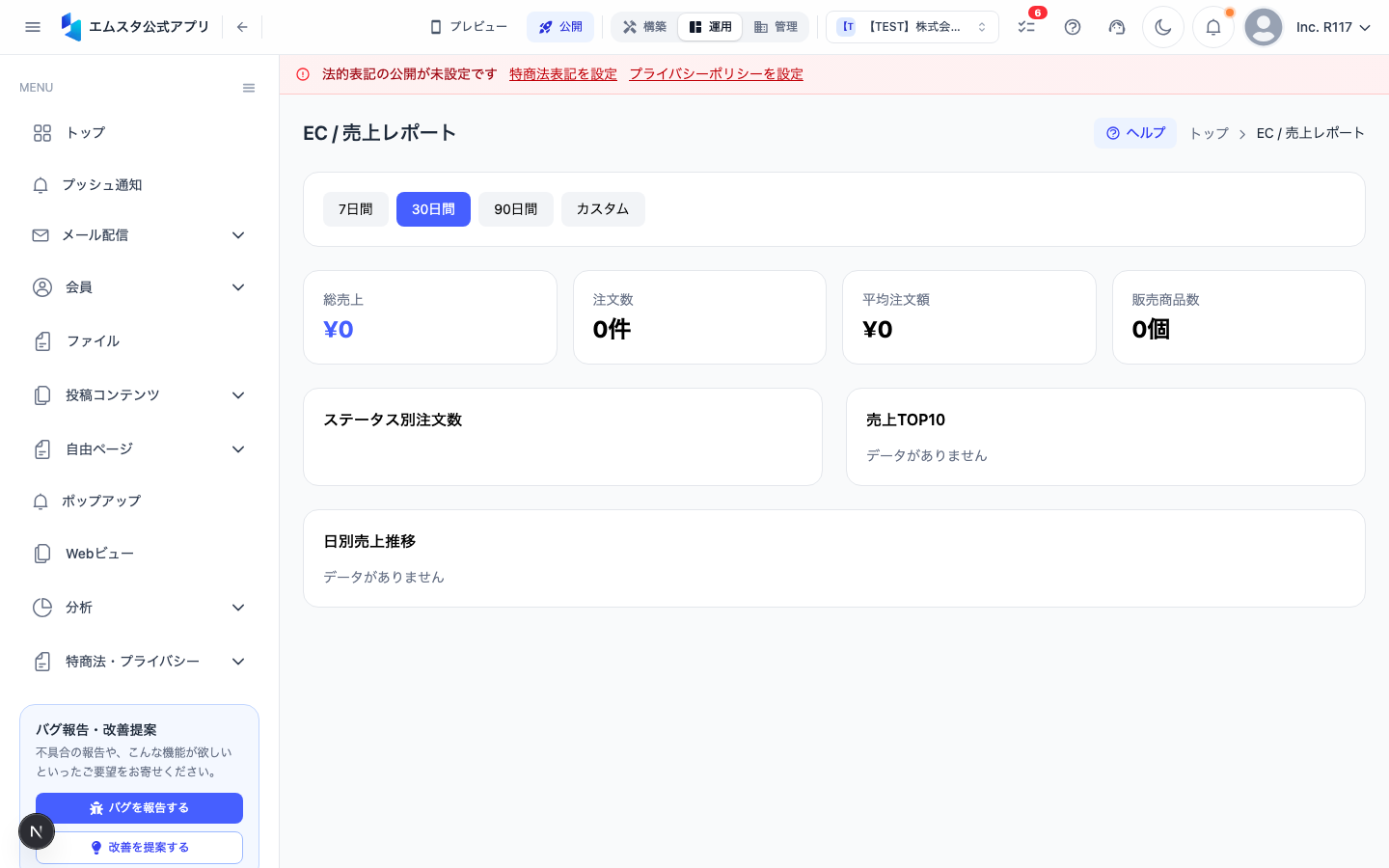
EC機能全体の売上データが可視化されており、経営判断に必要な情報を一目で確認できます。
売上サマリーの見方
画面上部に主要な指標がカード形式で表示されます。
| 指標 | 説明 |
|---|---|
| 合計売上 | 選択期間中の売上合計金額(税込) |
| 注文数 | 選択期間中の注文件数 |
| 平均注文金額 | 合計売上 ÷ 注文数 |
| 顧客数 | 選択期間中に注文した顧客の数(ユニーク数) |
各カードには前の期間との比較(増減率)がパーセンテージで表示されます。上昇は緑色、下降は赤色で表示されます。
期間を変更する
ステップ1: 期間セレクタを開く
画面右上の 期間セレクタ をクリックします。
ステップ2: 期間を選択する
以下のプリセットから選択するか、カスタム期間を指定します。
- 今日 — 本日のデータ
- 昨日 — 昨日のデータ
- 過去7日間 — 直近7日間
- 過去30日間 — 直近30日間
- 今月 — 今月1日から本日まで
- 先月 — 先月の1ヶ月間
- カスタム — カレンダーから開始日と終了日を選択
期間を変更すると、すべてのサマリー・グラフ・ランキングが自動的に更新されます。
グラフ表示を切り替える
時間軸の切り替え
グラフ上部のタブで表示の粒度を切り替えられます。
- 日別 — 1日ごとの売上推移
- 週別 — 1週間ごとの売上推移
- 月別 — 1ヶ月ごとの売上推移
表示データの切り替え
グラフの凡例をクリックすると、表示するデータを切り替えられます。
- 売上金額 — 売上の推移(折れ線グラフ)
- 注文件数 — 注文数の推移(棒グラフ)
商品パフォーマンスランキング
画面下部の 「商品ランキング」 セクションでは、選択期間中の売上が多い商品が順位付けで表示されます。
| カラム | 説明 |
|---|---|
| 順位 | 売上金額順の順位 |
| 商品名 | 商品名(クリックで商品詳細へ遷移) |
| 販売数量 | 期間中に販売された数量 |
| 売上金額 | 期間中の売上金額合計 |
| 占有率 | 全体売上に対する割合 |
デフォルトでは上位10商品が表示されます。「もっと見る」 をクリックするとさらに表示されます。
レポートをエクスポートする
ステップ1: エクスポートボタンをクリック
画面右上の 「エクスポート」 ボタンをクリックします。
ステップ2: エクスポート形式を選択する
- CSV — 表計算ソフト(Excel・Googleスプレッドシート)で開ける形式
- PDF — レポートのPDFファイル(印刷・共有用)
ステップ3: エクスポート内容を選択する
エクスポートに含めるデータを選択します。
- 売上サマリー — 主要指標のサマリー
- 日別/週別/月別データ — 選択した粒度のデータ一覧
- 商品ランキング — 商品パフォーマンスデータ
- すべて — 上記すべてを含む
ステップ4: ダウンロードする
「ダウンロード」 をクリックすると、ファイルがダウンロードされます。
月末に月次レポートをエクスポートして保存しておくと、長期的な売上トレンドの分析や確定申告の資料として活用できます。
この記事は役に立ちましたか?