
EC・ネットショップ
注文の管理
EC機能で受注した注文のステータス管理、発送処理、返金対応など、注文管理の全手順を解説します。
- #EC
- #注文
- #発送
- #返金
注文管理画面へのアクセス
ダッシュボードのサイドバーから EC > 注文 をクリックし、注文管理画面(/ecommerce/orders)を開きます。
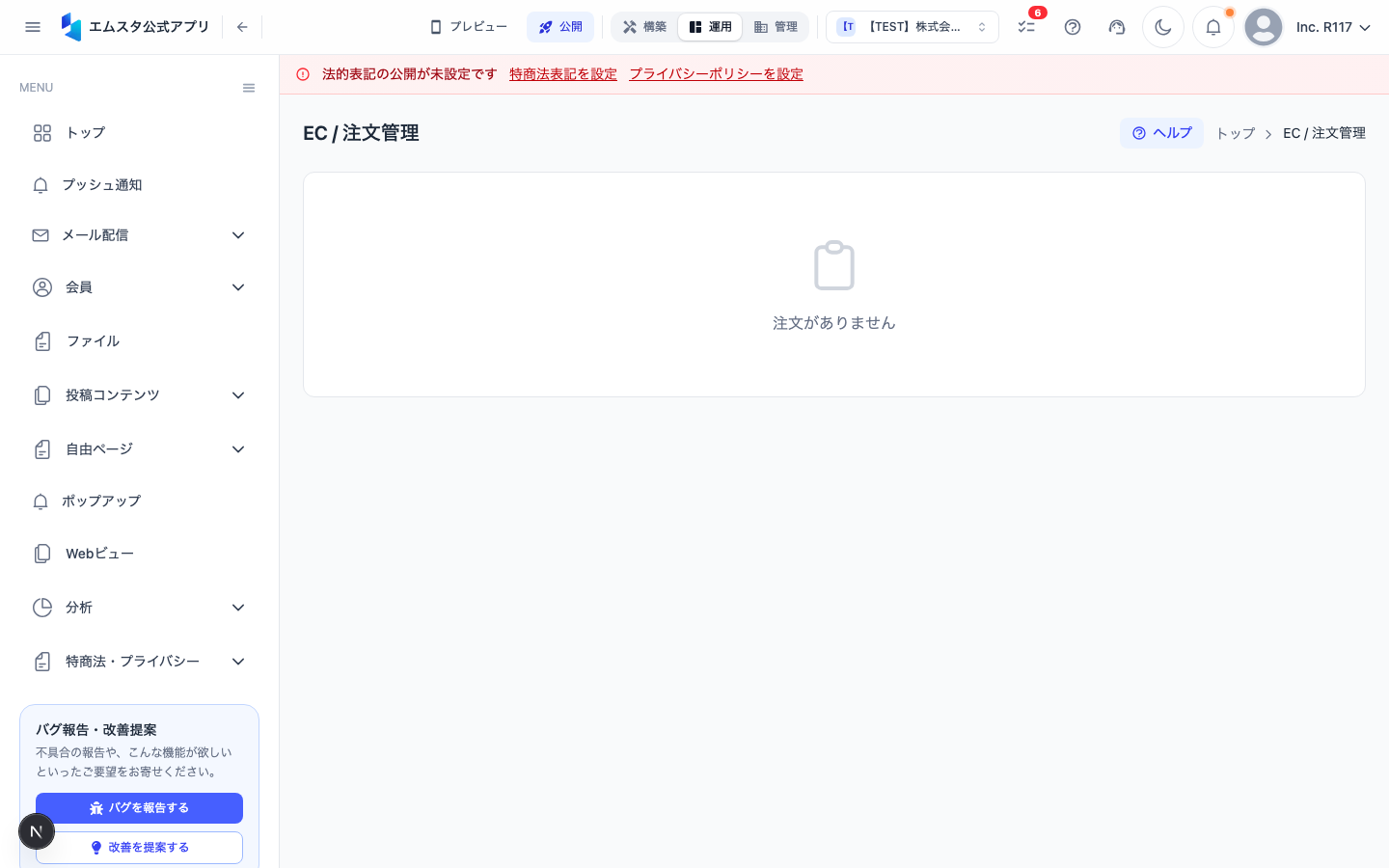
すべての注文が一覧表示され、注文番号・顧客名・注文日・ステータス・合計金額が確認できます。
注文ステータスの種類
注文には以下のステータスがあります。
| ステータス | 説明 |
|---|---|
| 保留中(Pending) | 注文が作成されたが、まだ決済が確認されていない状態 |
| 確認済み(Confirmed) | 決済が完了し、注文が確認された状態 |
| 発送済み(Shipped) | 商品が発送された状態 |
| 配達完了(Delivered) | 商品が顧客に届いた状態 |
| キャンセル(Cancelled) | 注文がキャンセルされた状態 |
注文の詳細を確認する
- 注文一覧画面で確認したい注文の行をクリックします
- 注文詳細画面が開き、以下の情報を確認できます
注文情報:
- 注文番号
- 注文日時
- 現在のステータス
注文商品:
- 商品名・数量・単価・小計
- バリエーション情報(サイズ・カラーなど)
顧客情報:
- 顧客名
- メールアドレス
- 配送先住所
- 電話番号
決済情報:
- 決済方法
- 決済ステータス
- 合計金額(小計・送料・税・割引)
注文ステータスを更新する
ステップ1: 注文詳細を開く
注文一覧から対象の注文をクリックして詳細画面を開きます。
ステップ2: ステータスを変更する
画面右側の「ステータス」セクションにあるドロップダウンから、新しいステータスを選択します。
ステップ3: 追跡番号を追加する(発送時)
ステータスを「発送済み」に変更する場合は、「追跡番号」 フィールドが表示されます。
- 配送業者 をドロップダウンから選択します(ヤマト運輸、佐川急便、日本郵便など)
- 追跡番号 を入力します
- 追跡番号を入力すると、顧客に自動で発送通知メールが送信されます
ステップ4: 保存する
「ステータスを更新」 ボタンをクリックして変更を保存します。
注文を返金する
ステップ1: 注文詳細を開く
返金対象の注文をクリックして詳細画面を開きます。
ステップ2: 返金処理を開始する
画面下部の 「返金する」 ボタンをクリックします。
ステップ3: 返金内容を設定する
- 全額返金 — 注文合計金額をすべて返金します
- 一部返金 — 返金金額を手動で入力します(商品ごとに返金する数量を指定することも可能です)
ステップ4: 返金理由を入力する
返金理由 テキストエリアに理由を入力します(内部管理用。顧客には表示されません)。
ステップ5: 返金を実行する
「返金を実行」 をクリックします。確認ダイアログが表示されるので 「実行する」 をクリックします。
Stripeを通じて返金処理が実行され、顧客のカードに返金されます。返金完了後、顧客に返金通知メールが自動送信されます。
返金処理は取り消せません。金額を確認してから実行してください。返金がStripe上で反映されるまで5〜10営業日かかる場合があります。
注文を検索・フィルタリングする
注文一覧画面上部の検索バーとフィルタを使用して注文を絞り込めます。
- 検索 — 注文番号または顧客名で検索
- ステータスフィルタ — 特定のステータスの注文のみ表示
- 日付フィルタ — 期間を指定して絞り込み
この記事は役に立ちましたか?