
EC・ネットショップ
在庫アラートの設定
商品の在庫が少なくなった際に通知を受け取るための在庫アラート機能の設定方法を解説します。
- #EC
- #在庫
- #アラート
- #通知
在庫アラート画面へのアクセス
ダッシュボードのサイドバーから EC > 在庫アラート をクリックし、在庫アラート画面(/ecommerce/stock-alerts)を開きます。
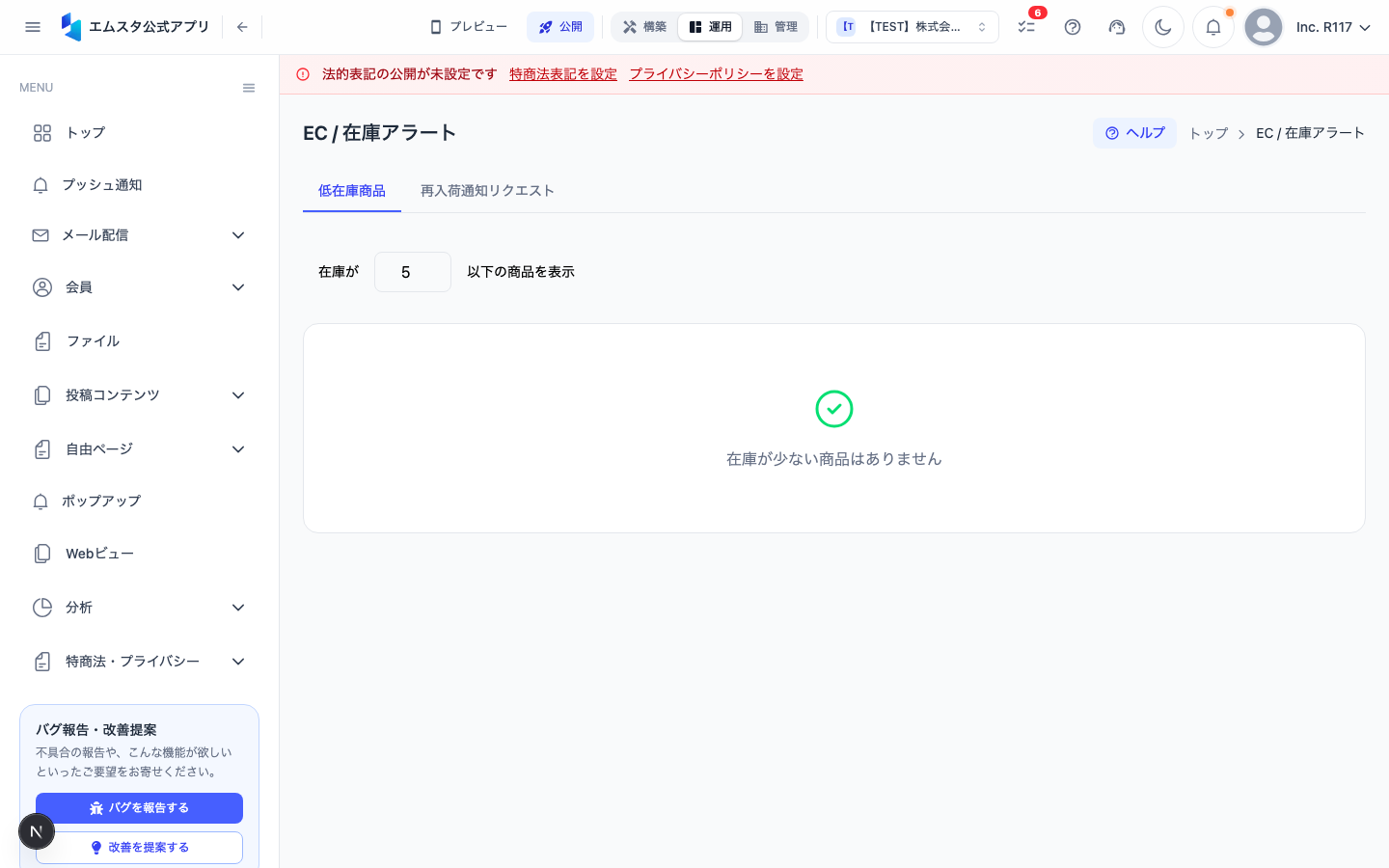
在庫アラートの設定と、現在在庫が少ない商品の一覧を確認できます。
在庫アラートの閾値を設定する
ステップ1: アラート設定セクションを開く
画面上部の 「アラート設定」 セクションで閾値を設定します。
ステップ2: 低在庫閾値を入力する
「低在庫アラート閾値」 フィールドに、アラートを発生させる在庫数を入力します。
- 例:
5と入力すると、在庫が5個以下になった時点でアラートが発生します - 例:
10と入力すると、在庫が10個以下になった時点でアラートが発生します
ステップ3: 保存する
「保存」 ボタンをクリックして設定を反映します。
低在庫商品の一覧を確認する
画面下部の 「低在庫商品一覧」 セクションに、設定した閾値以下の在庫数になっている商品が一覧で表示されます。
表示される情報:
| カラム | 説明 |
|---|---|
| 商品名 | 在庫が少ない商品名 |
| バリエーション | 対象のバリエーション(ある場合) |
| 現在の在庫数 | 現時点の在庫数 |
| 閾値 | 設定されたアラート閾値 |
| ステータス | 「低在庫」または「在庫切れ」 |
商品名をクリックすると、商品編集画面に遷移して在庫数を更新できます。
通知設定を行う
在庫が閾値を下回った際の通知方法を設定できます。
ステップ1: 通知設定セクションを開く
「通知設定」 セクションを確認します。
ステップ2: 通知方法を選択する
以下の通知方法を有効にできます(複数選択可能)。
- ダッシュボード通知 — ダッシュボードのベルアイコンに通知が表示されます
- メール通知 — 登録されたメールアドレスに低在庫通知メールが送信されます
- プッシュ通知 — ダッシュボードアプリのプッシュ通知が送信されます
ステップ3: 通知先メールアドレスを設定する
メール通知を有効にした場合、「通知先メールアドレス」 フィールドに通知を受け取るメールアドレスを入力します。複数のメールアドレスをカンマ区切りで入力できます。
ステップ4: 通知頻度を設定する
「通知頻度」 から以下のいずれかを選択します。
- 即時 — 在庫が閾値を下回った時点ですぐに通知
- 1日1回 — 低在庫商品のサマリーを毎日指定時刻に通知
- 週1回 — 低在庫商品のサマリーを毎週指定曜日に通知
ステップ5: 保存する
「保存」 ボタンをクリックして設定を反映します。
商品ごとの個別閾値設定
全体の閾値とは別に、特定の商品に個別のアラート閾値を設定することもできます。
- 低在庫商品一覧、または EC > 商品 から対象商品の編集画面を開きます
- 「在庫設定」セクションの 「個別アラート閾値」 にチェックを入れます
- その商品専用の閾値を入力します
- 「保存」 をクリックします
売れ筋商品や在庫補充に時間がかかる商品は、個別に高めの閾値を設定しておくと在庫切れを防げます。
この記事は役に立ちましたか?