
EC・ネットショップ
レビューの管理
商品レビューの承認・拒否・返信など、EC機能のレビュー管理方法を解説します。
- #EC
- #レビュー
- #モデレーション
レビュー管理画面へのアクセス
ダッシュボードのサイドバーから EC > レビュー をクリックし、レビュー管理画面(/ecommerce/reviews)を開きます。
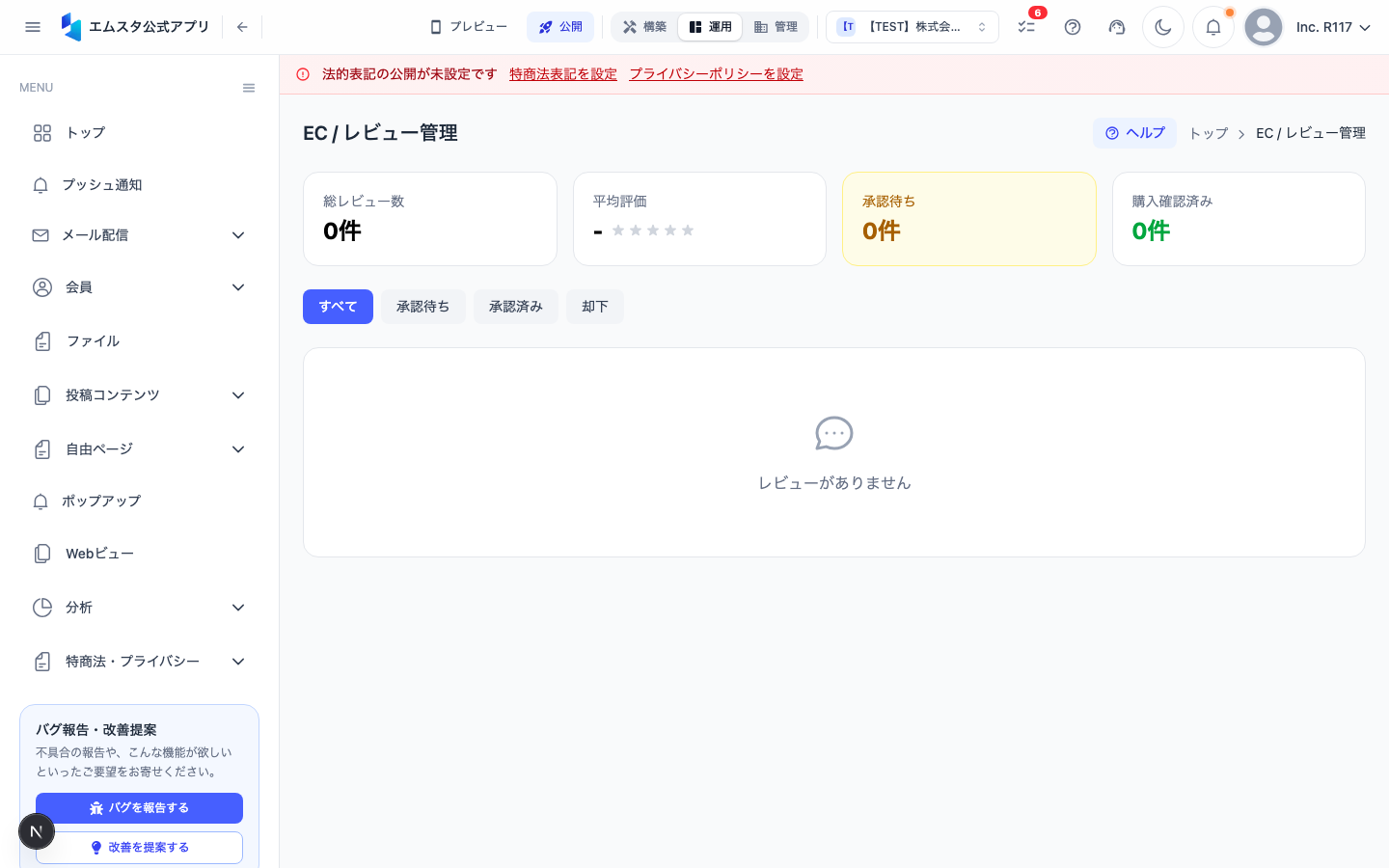
ユーザーが投稿した商品レビューが一覧で表示されます。レビューの内容・評価(星)・投稿者名・投稿日時・ステータスが確認できます。
レビュー一覧の見方
レビュー一覧には以下の情報が表示されます。
| カラム | 説明 |
|---|---|
| 商品名 | レビューが紐づいている商品 |
| 評価 | ★1〜★5の評価 |
| 投稿者 | レビューを投稿した顧客名 |
| 内容 | レビュー本文のプレビュー |
| 投稿日 | レビューが投稿された日時 |
| ステータス | 承認待ち/承認済み/拒否 |
レビューを承認する
新しく投稿されたレビューは「承認待ち」ステータスになります。承認するとアプリ上で公開されます。
ステップ1: レビューの内容を確認する
レビュー一覧で「承認待ち」のレビューをクリックし、詳細を開きます。レビュー本文と評価を確認し、不適切な内容がないかチェックします。
ステップ2: 承認する
内容に問題がなければ、画面右上の 「承認」 ボタンをクリックします。レビューのステータスが「承認済み」に変わり、アプリ上の商品ページに公開されます。
レビューを拒否する
不適切な内容やスパムレビューは拒否できます。
ステップ1: レビュー詳細を開く
レビュー一覧で対象のレビューをクリックします。
ステップ2: 拒否する
画面右上の 「拒否」 ボタンをクリックします。確認ダイアログが表示されるので 「拒否する」 をクリックします。拒否されたレビューはアプリ上に表示されません。
レビューに返信する
ショップオーナーとしてレビューに返信を投稿できます。感謝の言葉やフォローアップを伝えることで顧客との信頼関係を構築できます。
ステップ1: レビュー詳細を開く
返信したいレビューをクリックして詳細画面を開きます。
ステップ2: 返信を入力する
画面下部の 「返信を入力」 テキストエリアに返信内容を入力します。
ステップ3: 返信を投稿する
「返信する」 ボタンをクリックします。返信がレビューの下に表示され、アプリ上でもユーザーが確認できるようになります。
レビューのフィルタリング
レビュー一覧画面上部のフィルタを使用して、レビューを絞り込めます。
- ステータス — 「承認待ち」「承認済み」「拒否」で絞り込み
- 評価 — 星の数で絞り込み(例:★1のみ表示)
- 商品 — 特定の商品のレビューのみ表示
- 日付 — 期間を指定して絞り込み
定期的に「承認待ち」のレビューを確認し、速やかに承認・拒否を行いましょう。レビューの迅速な公開はユーザーの信頼向上につながります。
一括操作
複数のレビューをまとめて処理する場合は、以下の手順で行います。
- レビュー一覧で各レビュー左端のチェックボックスにチェックを入れます
- 画面上部に表示されるアクションバーから 「一括承認」 または 「一括拒否」 を選択します
- 確認ダイアログで 「実行する」 をクリックします
この記事は役に立ちましたか?