
EC・ネットショップ
配送設定
EC機能の配送方法・配送料金・配送エリアの設定方法を解説します。
- #EC
- #配送
- #送料
- #配送エリア
配送設定画面へのアクセス
ダッシュボードのサイドバーから EC > 配送設定 をクリックし、配送設定画面(/ecommerce/delivery)を開きます。
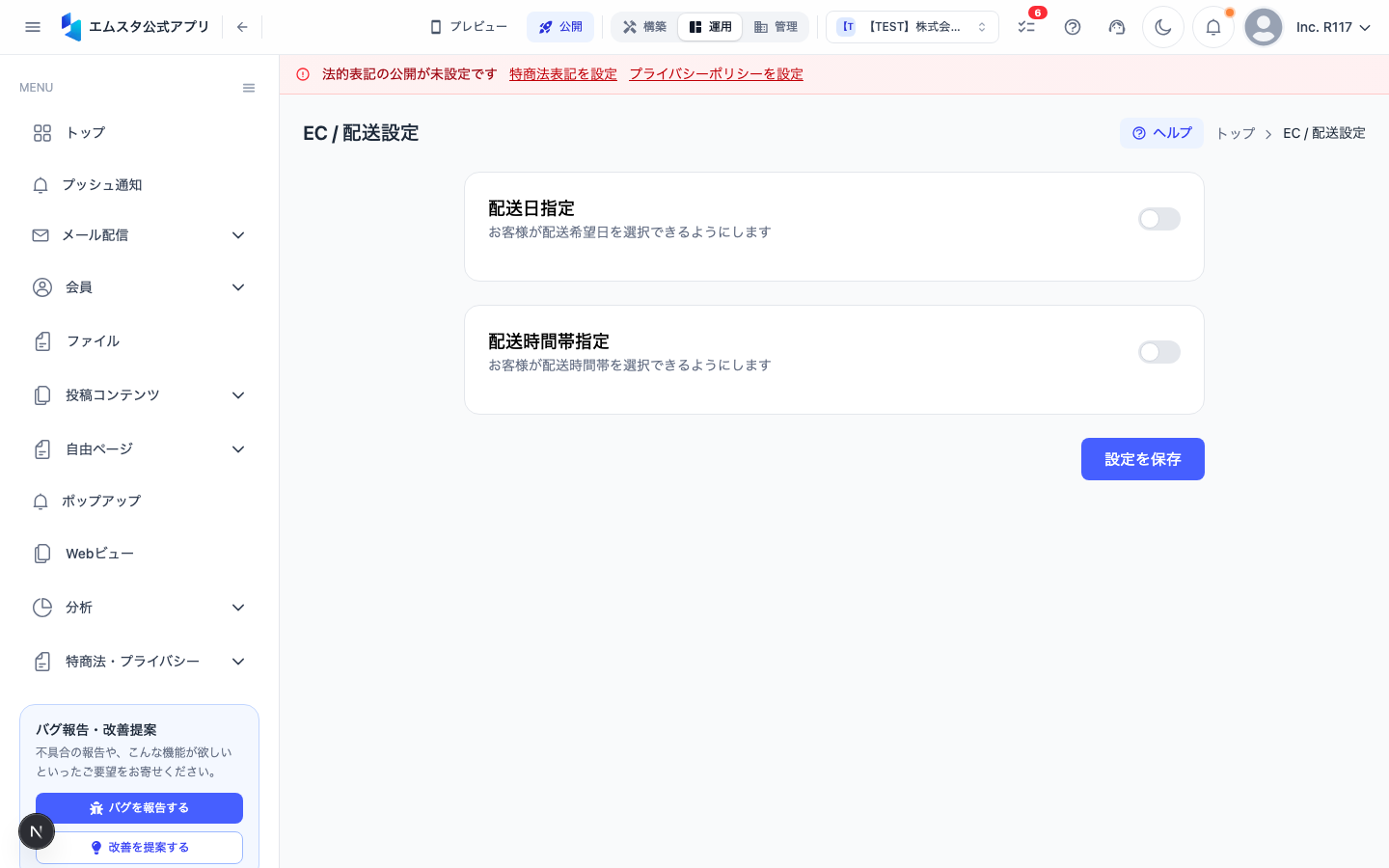
配送方法の一覧と、配送エリアごとの料金設定が表示されます。
配送方法を追加する
ステップ1: 新規配送方法を作成する
画面右上の 「+ 配送方法を追加」 ボタンをクリックします。
ステップ2: 配送方法のタイプを選択する
以下の3つの配送タイプから選択します。
- 全国一律料金 — 配送先に関わらず一律の送料を設定します
- 重量ベース — 商品の合計重量に応じて送料が変動します
- 送料無料 — 送料を無料にします(条件付きも可能)
ステップ3: 配送方法の詳細を入力する
選択したタイプに応じて以下を入力します。
全国一律料金の場合:
- 配送方法名 — ユーザーに表示される名前(例:「通常配送」「速達配送」)
- 送料(税込) — 送料金額を入力(例:
600) - お届け目安 — 配送にかかる日数(例:「2〜3営業日」)
重量ベースの場合:
- 配送方法名 — 名前を入力
- 重量区分と料金 — 重量の区切りと対応する料金を設定
- 例:0〜1kg → 500円、1〜3kg → 800円、3〜5kg → 1,200円
- 「+ 区分を追加」 ボタンで区分を追加
送料無料の場合:
- 配送方法名 — 名前を入力(例:「送料無料」)
- 適用条件(オプション) — 最低注文金額を設定(例:
5000で5,000円以上の注文で送料無料)
ステップ4: 保存する
「保存」 ボタンをクリックして配送方法を追加します。
配送エリア(ゾーン)を設定する
地域ごとに異なる送料を設定するために、配送ゾーンを作成できます。
ステップ1: 配送ゾーンタブを開く
画面上部の 「配送ゾーン」 タブをクリックします。
ステップ2: 新しいゾーンを作成する
「+ ゾーンを追加」 ボタンをクリックします。
ステップ3: ゾーン情報を入力する
- ゾーン名 — ゾーンの名前を入力(例:「関東」「関西」「北海道・沖縄」)
- 対象地域 — ドロップダウンから都道府県を選択します(複数選択可能)
ステップ4: ゾーンごとの送料を設定する
ゾーンに対応する送料を入力します。例:
- 関東ゾーン:600円
- 関西ゾーン:700円
- 北海道・沖縄ゾーン:1,200円
ステップ5: 保存する
「保存」 ボタンをクリックします。
配送方法の並び順と有効/無効
並び順の変更
配送方法一覧で各行のドラッグハンドル(≡)をドラッグして並び替えます。上にある配送方法がユーザーの購入画面でデフォルトとして選択されます。
有効/無効の切り替え
各配送方法の右端にあるトグルスイッチで、配送方法の有効/無効を切り替えられます。無効にした配送方法はユーザーに表示されません。
配送方法を削除する
- 対象の配送方法の 「…」 メニューをクリックします
- 「削除」 を選択します
- 確認ダイアログで 「削除する」 をクリックします
配送方法を削除すると、過去の注文で使用されていた配送方法の表示名が「削除済み」となります。使用しなくなった配送方法は削除ではなく無効化をお勧めします。
この記事は役に立ちましたか?