
メール配信
ドメイン認証の設定
メール配信の到達率を高めるためのドメイン認証(SPF・DKIM・DMARC)の設定手順を解説します。
- #メール
- #ドメイン認証
- #DNS
- #セットアップ
ドメイン認証を行うと、メールが迷惑メールフォルダに振り分けられるリスクを大幅に減らすことができます。メール配信を開始する前に、必ずドメイン認証を完了させてください。
ドメイン認証が必要な理由
メールの送信元ドメインが認証されていない場合、受信側のメールサーバーに「なりすましメール」と判断され、以下の問題が発生する可能性があります。
- メールが迷惑メールフォルダに入ってしまう
- メールが受信拒否される
- 送信者の信頼性が低下する
ドメイン認証では、以下の3つのDNSレコードを設定します。
- SPF — 送信が許可されたサーバーを宣言するレコード
- DKIM — メールの改ざんを検知するための電子署名
- DMARC — SPFとDKIMの検証に失敗した場合の処理ポリシー
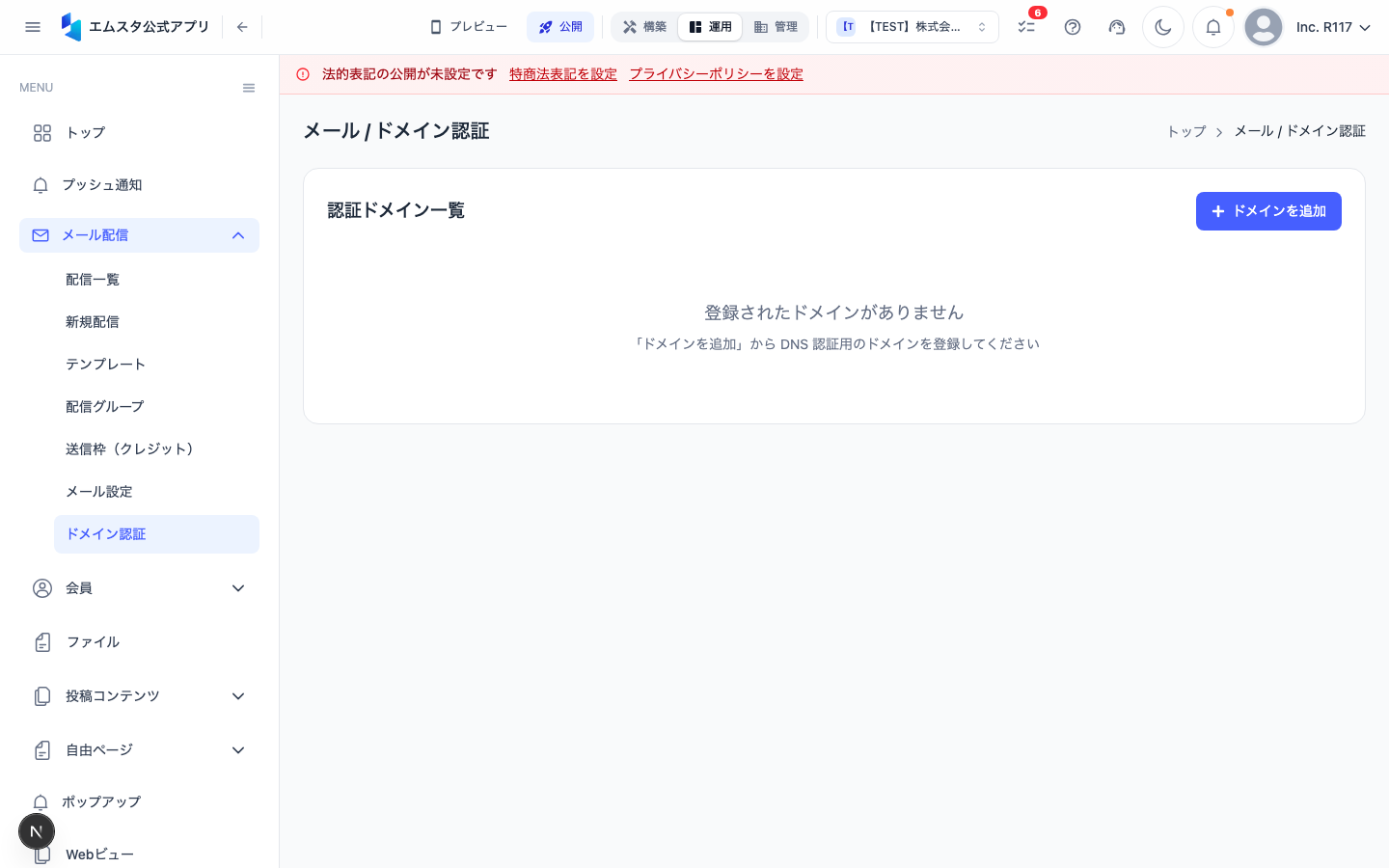
ドメイン認証管理画面を開く
- 管理画面の左側サイドバーにある 「メール配信」 をクリックします。
- サブメニューから 「ドメイン認証」 を選択します。
- ドメイン認証画面(
/email/domains)が表示されます。 - 登録済みのドメインがテーブル形式で一覧表示されます。各行には「ドメイン名」「DKIM」「SPF」「DMARC」「ステータス」「デフォルト」が表示されます。
ステップ1: ドメインを追加する
- 画面右上の 「ドメインを追加」 ボタン(+アイコン付き、青いボタン)をクリックします。
- ドメイン追加画面(
/email/domains/new)に遷移します。 - 「ドメイン」 フィールドに、メール送信に使用するドメインを入力します(例:
example.com)。 - 必要に応じて 「サブドメイン」 フィールドにサブドメインを入力します(例:
mail)。サブドメインを設定すると、mail.example.comとして登録されます。 - 「追加」 ボタンをクリックして、ドメインを登録します。
ステップ2: DNSレコードを追加する
ドメインを追加すると、設定が必要なDNSレコードの情報が表示されます。これらのレコードをご利用のDNSプロバイダー(お名前.com、AWS Route 53、Cloudflareなど)に追加してください。
SPFレコードの設定
- DNSプロバイダーの管理画面を開きます。
- TXTレコードを新規追加します。
- ホスト名にドメイン名(または
@)を設定します。 - 値に、画面に表示されたSPFレコードの内容をコピー&ペーストします。
- レコードを保存します。
DKIMレコードの設定
- DNSプロバイダーの管理画面で、CNAMEレコードまたはTXTレコードを新規追加します。
- ホスト名とレコード値を、画面に表示された内容のとおりに設定します。
- DKIMレコードは通常、複数のレコード(DKIM1、DKIM2など)を設定する必要があります。すべてのレコードを漏れなく追加してください。
DMARCレコードの設定
- DNSプロバイダーの管理画面で、TXTレコードを新規追加します。
- ホスト名に
_dmarcを設定します。 - 値に、画面に表示されたDMARCポリシーの内容を設定します。
DNSレコードの変更が世界中のDNSサーバーに反映されるまで、最大48時間かかる場合があります。すぐに反映されなくても問題ありません。
ステップ3: ドメインを検証する
DNSレコードを追加した後、エムスタ管理画面でドメインの検証を行います。
- ドメイン認証一覧画面に戻ります。
- 対象ドメインの行にある 「詳細」 ボタン(目のアイコン)をクリックします。
- ドメイン詳細画面で、各レコードの検証状況が表示されます。
- ステータスが以下のように表示されます。
- 検証済み(緑) — DNSレコードが正しく設定され、認証が完了しています。
- 未検証(黄) — DNSレコードがまだ反映されていないか、設定に問題があります。
- 未設定(黄) — DMARCレコードがまだ設定されていません。
検証に失敗した場合のトラブルシューティング
SPFが検証されない場合
- TXTレコードの値が正確にコピーされているか確認してください。
- 既存のSPFレコードがある場合は、新しいレコードと統合する必要があります(1つのドメインにSPFレコードは1つだけ)。
DKIMが検証されない場合
- ホスト名が正確に設定されているか確認してください(アンダースコアやドット区切りに注意)。
- CNAMEレコードとTXTレコードを間違えていないか確認してください。
DMARCが検証されない場合
- ホスト名が
_dmarcになっているか確認してください。 - レコードの値が
v=DMARC1;で始まっているか確認してください。
共通の対処法
- DNSレコードを変更してから反映まで最大48時間かかります。設定直後の場合は時間を置いて再度確認してください。
- ドメイン詳細画面を再読み込み(ブラウザの更新ボタン)すると、最新の検証結果が取得されます。
ドメインの削除
不要になったドメインは削除できます。
- ドメイン一覧で、削除したいドメインの行にある 「削除」 ボタン(ゴミ箱アイコン)をクリックします。
- 確認ダイアログで 「削除」 をクリックします。
- ドメインが削除されます。
デフォルトドメインを削除すると、メール配信ができなくなる場合があります。削除前に、別のドメインをデフォルトに設定してから削除してください。
この記事は役に立ちましたか?