
メール配信
メール配信の基本設定
差出人名、差出人メールアドレス、返信先、フッターテキストなどのメール送信に関する基本設定を解説します。
- #メール
- #設定
- #基本設定
メール配信を始める前に、差出人情報やフッターなどの基本設定を行う必要があります。ここで設定した内容は、すべてのメールキャンペーンに共通で適用されます。
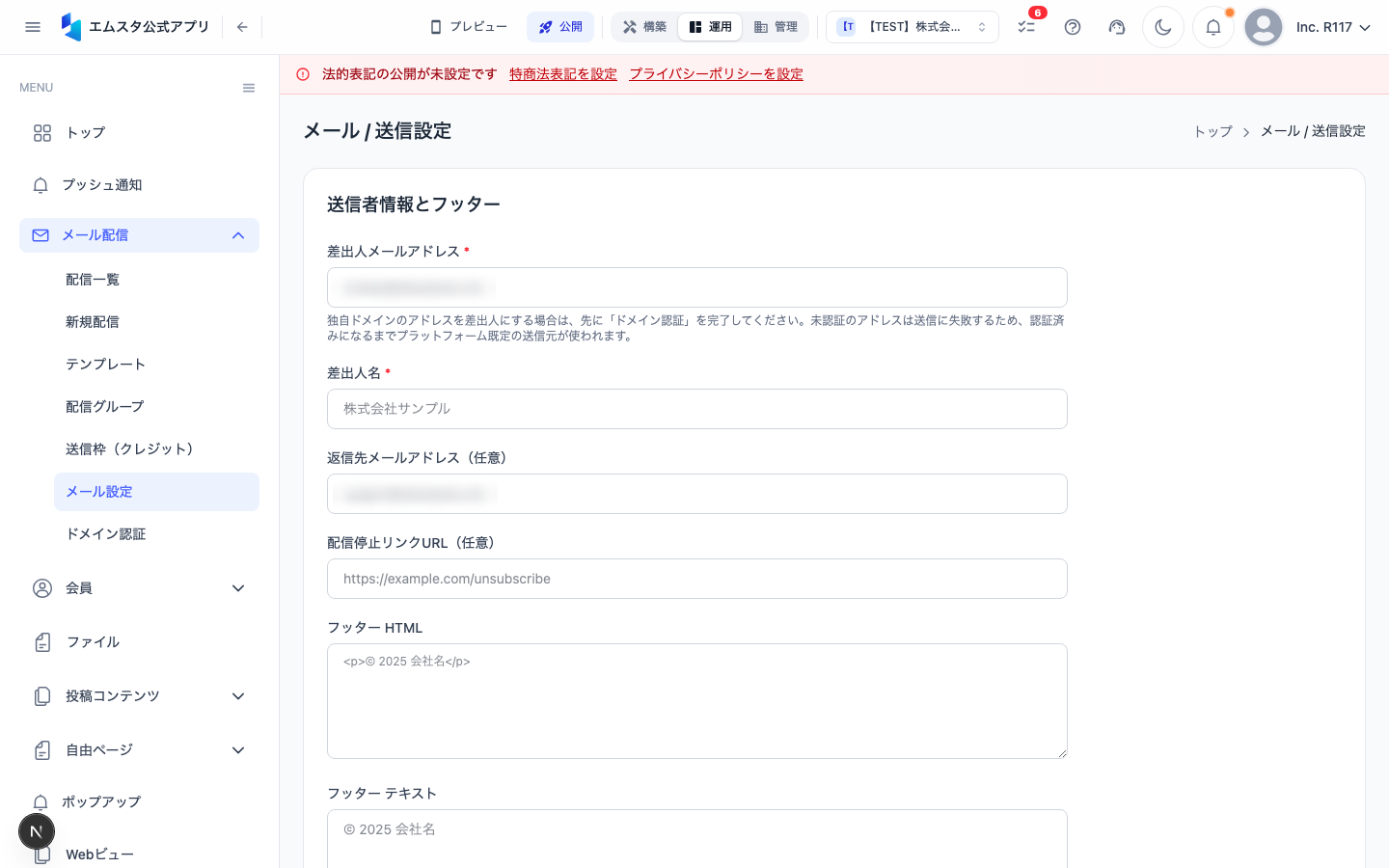
メール設定画面を開く
- 管理画面の左側サイドバーにある 「メール配信」 をクリックします。
- サブメニューから 「メール設定」 を選択します。
- メール送信設定画面(
/email/settings)が表示されます。 - ページタイトルは 「メール / 送信設定」 と表示されます。
各項目の設定
差出人メールアドレス(必須)
- 「差出人メールアドレス」 フィールドに、メールの送信元として表示したいメールアドレスを入力します。
- 例:
noreply@example.com - このアドレスは、受信者のメールクライアントで「差出人(From)」として表示されます。
- ドメイン認証が完了しているドメインのアドレスを使用してください。認証されていないドメインから送信すると、迷惑メールに分類される可能性があります。
差出人名(必須)
- 「差出人名」 フィールドに、メールの差出人として表示する名前を入力します。
- 例:
株式会社サンプル、○○ショップ - 受信者のメールクライアントでは、差出人名がメールアドレスの代わりに、またはメールアドレスと並んで表示されます。
- ブランド名や店舗名など、受信者が一目で送信元を認識できる名前を設定してください。
返信先メールアドレス
- 「返信先メールアドレス」 フィールドに、受信者がメールに返信したときの宛先アドレスを入力します。
- 差出人メールアドレスと異なるアドレスで返信を受け取りたい場合に設定します。
- 空欄の場合は、差出人メールアドレスが返信先として使用されます。
配信停止URL
- 「配信停止URL」 フィールドに、受信者がメール配信を停止するためのURLを入力します。
- 日本の特定電子メール法では、メールに配信停止方法を明記することが義務付けられています。
- 配信停止ページのURLを設定しておくと、メールフッターに自動的にリンクが挿入されます。
フッター(HTML版)
- 「フッター HTML」 テキストエリアに、HTMLメールのフッター部分のHTMLコードを入力します。
- ここに入力した内容が、すべてのHTMLメールの末尾に自動的に追加されます。
- フッターには通常、以下の情報を含めます。
- 会社名・住所
- 配信停止リンク
- お問い合わせ先
- コピーライト表記
フッター(テキスト版)
- 「フッター テキスト」 テキストエリアに、テキスト版メールのフッターを入力します。
- HTMLメールに対応していないメールクライアント用のフッターです。
- プレーンテキストで記述してください。
設定を保存する
- すべての項目を入力し終えたら、画面下部の 「保存」 ボタンをクリックします。
- 「保存しました」という成功メッセージが表示されます。
- エラーが発生した場合は、赤いエラーメッセージが表示されます。入力内容を確認して、もう一度保存してください。
差出人メールアドレスと差出人名は必須項目です。これらが未設定の場合、メールキャンペーンの送信ができません。必ず設定を完了してからメール配信を開始してください。
この記事は役に立ちましたか?