
メール配信
メール配信の概要
エムスタ管理画面のメール配信機能の全体像、事前準備、各メニューの説明を解説します。
- #メール
- #概要
- #セットアップ
エムスタのメール配信機能を使うと、管理画面から直接メールマガジンやお知らせメールを会員に送信できます。テンプレートを使った効率的なメール作成、配信グループによるターゲティング、予約配信など、本格的なメールマーケティングが可能です。
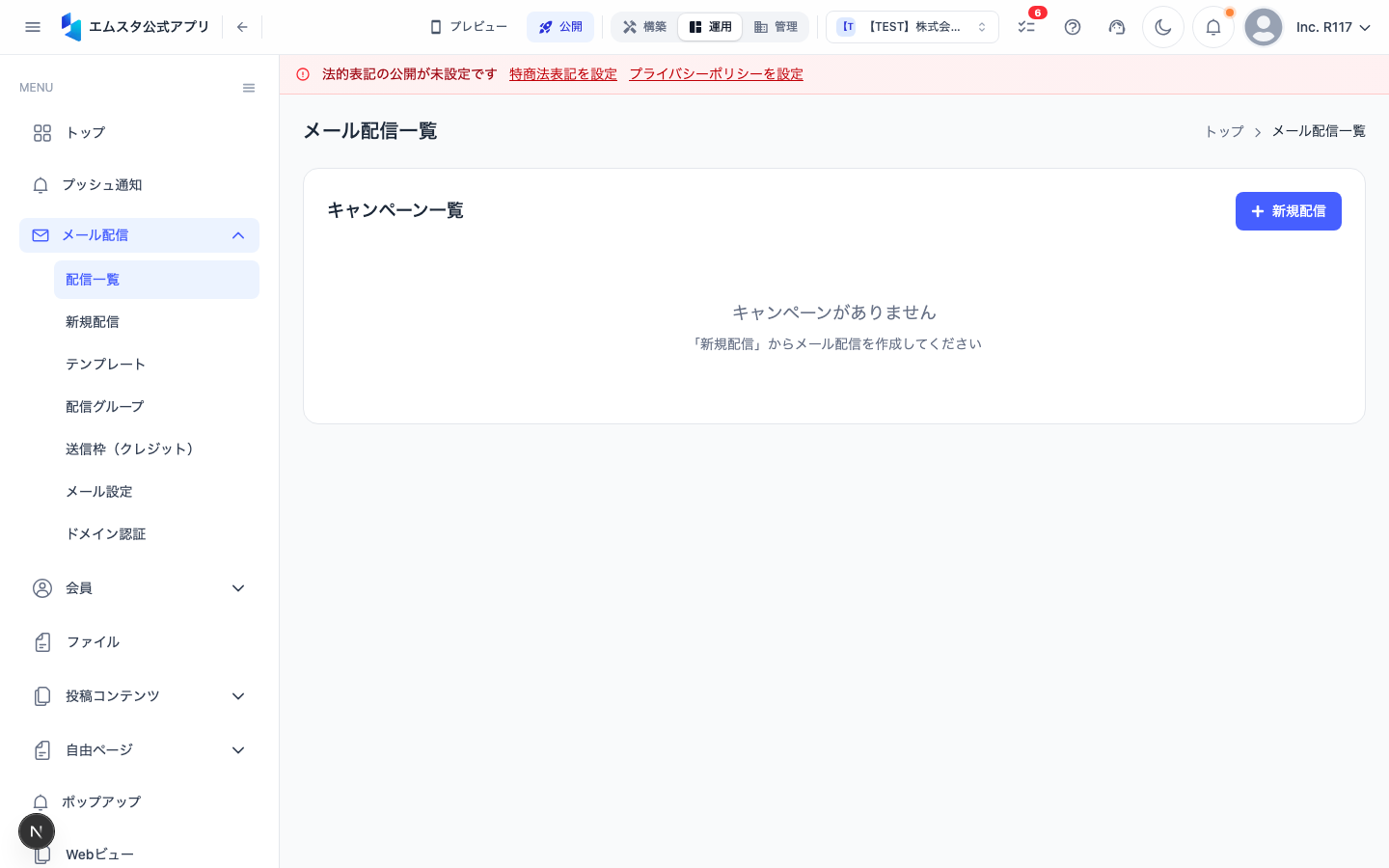
メール配信機能でできること
- メールキャンペーンの作成・送信: リッチテキストエディタでHTMLメールを作成し、全会員または特定のグループに送信できます。
- テンプレート管理: よく使うメールのデザインをテンプレートとして保存し、再利用できます。
- 配信グループ設定: 会員を条件やリストでグループ分けし、ターゲットを絞った配信ができます。
- 予約配信: 指定した日時に自動的にメールを送信できます。
- 送信枠(クレジット)管理: メール送信に必要なクレジットの残高確認と購入ができます。
- ドメイン認証: 独自ドメインからの送信を可能にするDNS認証設定ができます。
利用の前提条件
メール配信を始めるには、以下の準備が必要です。
- ドメイン認証の完了 — 送信元ドメインのSPF・DKIM・DMARC認証を設定する必要があります。これにより、メールが迷惑メールに分類されにくくなります。詳しくは「ドメイン認証の設定」をご覧ください。
- 送信枠(クレジット)の購入 — メール1通の送信にクレジットが1消費されます。事前にクレジットを購入しておく必要があります。詳しくは「送信枠(クレジット)の管理」をご覧ください。
- 基本設定の入力 — 差出人名、差出人メールアドレス、フッターテキストなどを設定します。詳しくは「メール配信の基本設定」をご覧ください。
メール配信メニューの構成
管理画面の左側サイドバーにある 「メール配信」 をクリックすると、以下のサブメニューが表示されます。
| メニュー名 | URL | 説明 |
|---|---|---|
| 配信一覧 | /email/campaigns | 作成済みのメールキャンペーン一覧と新規作成 |
| テンプレート | /email/templates | メールテンプレートの管理 |
| 配信グループ | /email/groups | 配信先グループ・セグメントの管理 |
| 送信枠 | /email/credits | クレジット残高の確認と購入 |
| メール設定 | /email/settings | 差出人情報やフッターの設定 |
| ドメイン認証 | /email/domains | 送信ドメインのDNS認証管理 |
基本的な配信フロー
メール配信は以下の流れで行います。
- 事前準備: ドメイン認証 → 基本設定 → クレジット購入
- 配信準備: テンプレート作成(任意)→ 配信グループ設定(任意)
- メール作成: 新規配信 → 件名・本文入力 → 配信先選択 → スケジュール設定
- 送信: 即時送信または予約配信
各手順の詳細は、関連記事をご参照ください。
この記事は役に立ちましたか?