
メール配信
配信グループの設定
メール配信先の配信グループとセグメントグループの作成・編集・管理手順を解説します。
- #メール
- #配信グループ
- #セグメント
配信グループを使うと、メール配信時に特定のユーザー集団をワンクリックで選択できます。手動で会員を選ぶ「配信グループ」と、条件にもとづいて自動で対象者を抽出する「セグメントグループ」の2種類があります。
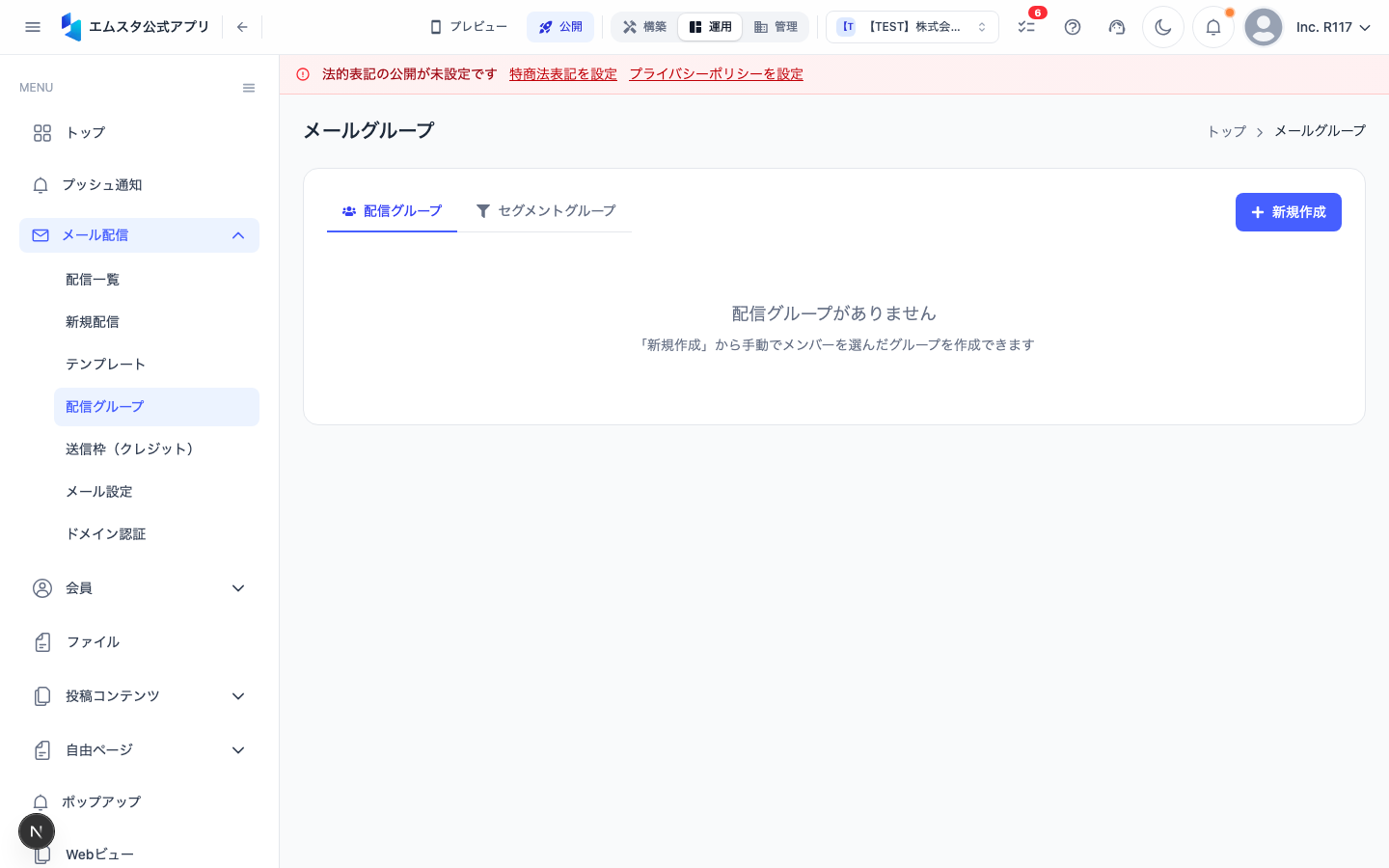
配信グループ管理画面を開く
- 管理画面の左側サイドバーにある 「メール配信」 をクリックします。
- サブメニューから 「配信グループ」 を選択します。
- 配信グループ管理画面(
/email/groups)が表示されます。 - 画面上部に 「配信グループ」 と 「セグメントグループ」 のタブ切り替えがあります。
配信グループの作成
配信グループは、手動で会員を追加するタイプのグループです。
- 「配信グループ」 タブが選択されていることを確認します。
- 画面右上の 「新規作成」 ボタン(+アイコン付き)をクリックします。
- グループ作成画面(
/email/groups/new)に遷移します。
グループ情報の入力
- 「グループ名」 フィールドに、わかりやすい名前を入力します(例:「VIP顧客リスト」「東京店舗会員」)。
- 「説明」 フィールドに、グループの目的や用途をメモとして入力します(任意)。
会員の追加
- 会員リストが表示されます。検索ボックスを使って名前やメールアドレスで会員を検索できます。
- 追加したい会員のチェックボックスにチェックを入れます。
- 選択済みの会員数が画面に表示されます。
保存
- すべての設定が完了したら、「保存」 ボタンをクリックします。
- 配信グループ一覧に戻り、作成したグループが表示されます。
セグメントグループの作成
セグメントグループは、会員の属性条件にもとづいて自動的に対象者を抽出するグループです。
- 「セグメントグループ」 タブをクリックして切り替えます。
- 画面右上の 「新規作成」 ボタンをクリックします。
条件の設定
- 「グループ名」 を入力します。
- 「一致条件」 を選択します。
- すべて一致 (AND) — 設定したすべての条件に該当する会員のみが対象です。
- いずれか一致 (OR) — 設定した条件のいずれか1つ以上に該当する会員が対象です。
- 「条件を追加」 ボタンをクリックして、フィルター条件を追加します。
- 各条件で以下の属性を選択できます。
- 性別 — 男性、女性、その他から選択
- 年齢帯 — 年齢層を選択
- ステータス — 会員のステータスを選択
- カスタム質問 — 会員登録時のカスタム質問への回答で絞り込み
- 条件は複数追加できます。不要な条件は削除ボタンで取り除けます。
保存
- 「保存」 ボタンをクリックすると、セグメントグループが作成されます。
- 条件に一致する会員数が一覧に表示されます。
グループの編集
- 一覧画面で、編集したいグループの 「編集」 ボタン(ペンアイコン)をクリックします。
- 編集画面でグループ名、説明、会員リスト(配信グループの場合)、または条件設定(セグメントグループの場合)を修正します。
- 「保存」 ボタンをクリックして変更を確定します。
グループの削除
- 一覧画面で、削除したいグループの 「削除」 ボタン(ゴミ箱アイコン)をクリックします。
- 確認ダイアログが表示されるので、「削除」 をクリックします。
グループを削除しても、所属していた会員のアカウント自体は影響を受けません。グループ情報のみが削除されます。
キャンペーンでグループを使用する
メールキャンペーンの新規作成画面で、配信対象として 「配信グループ」 または 「セグメントグループ」 を選択すると、作成済みのグループがドロップダウンに表示されます。目的のグループを選択するだけで、対象会員に一斉送信できます。
この記事は役に立ちましたか?