
メール配信
メール配信の新規作成
メールキャンペーンの新規作成から送信までの操作手順をステップごとに解説します。
- #メール
- #キャンペーン
- #作成
メール配信の新規作成画面では、テンプレートの適用、件名・本文の編集、配信対象の選択、スケジュール設定まで、一画面で効率的にメールキャンペーンを作成できます。
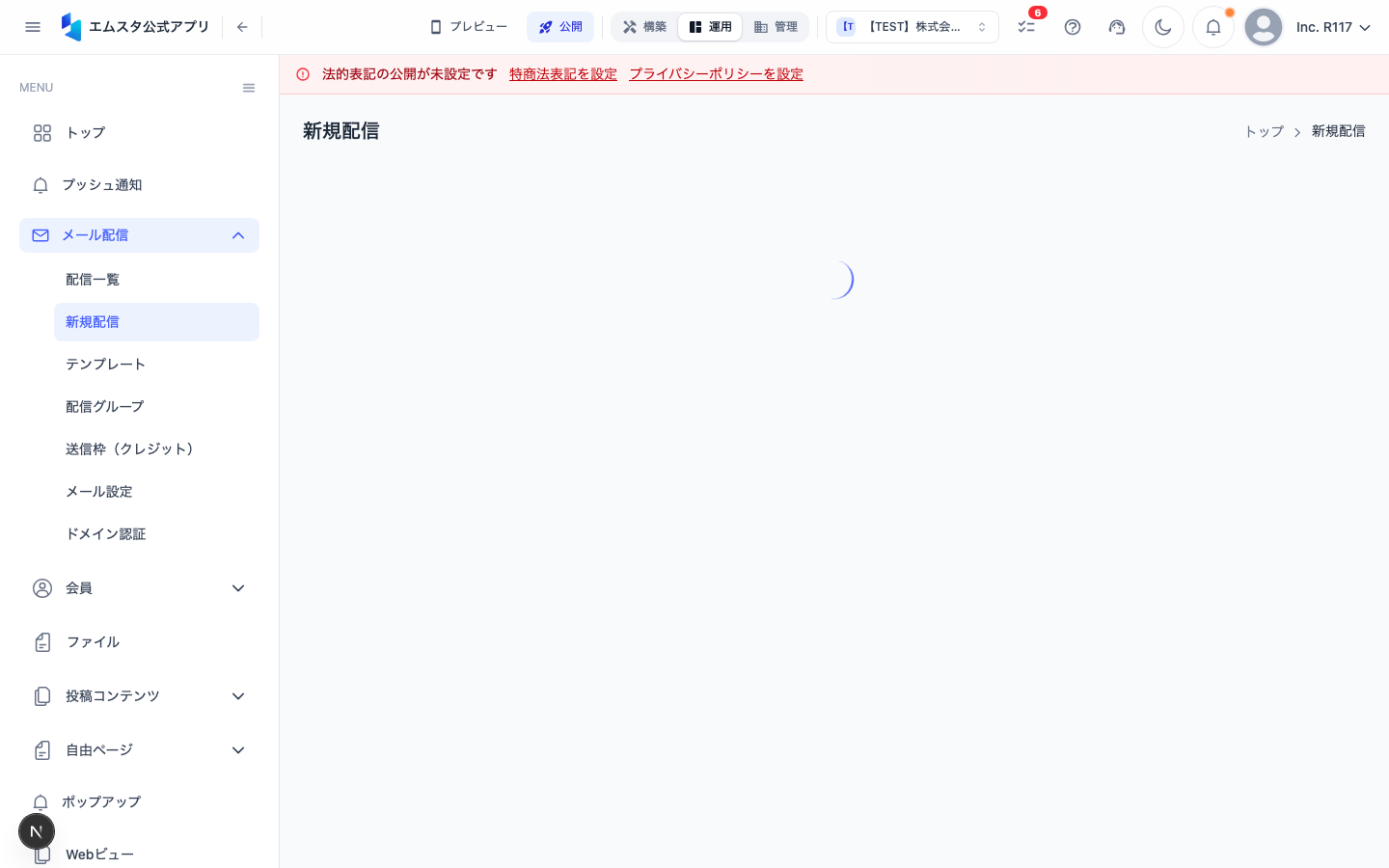
新規作成画面を開く
- 管理画面の左側サイドバーにある 「メール配信」 をクリックします。
- サブメニューから 「配信一覧」 を選択するか、直接
/email/campaignsにアクセスします。 - 一覧画面の右上にある 「新規配信」 ボタンをクリックします。
- 新規作成画面(
/email/campaigns/new)が表示されます。
ステップ1: テンプレートを選択する(任意)
- 画面上部に 「テンプレート」 ドロップダウンが表示されます。
- 事前に作成したテンプレートがある場合、ドロップダウンからテンプレートを選択すると、件名と本文が自動的に読み込まれます。
- テンプレートを使わない場合は、そのまま空白の状態で次に進みます。
- テンプレートを適用した後でも、件名や本文を自由に編集できます。
ステップ2: 件名を入力する
- 「件名」 テキストフィールドにメールの件名を入力します。
- 件名は受信者のメールボックスに表示される最も重要な要素です。簡潔で内容が伝わる件名を心がけてください。
- 件名の文字数は30〜50文字程度が推奨されます。
ステップ3: 本文を作成する
- 「本文」 セクションにあるリッチテキストエディタを使って、メールの本文を作成します。
- エディタでは以下の操作が可能です。
- テキストの入力と書式設定(太字、斜体、下線など)
- リンクの挿入
- 画像の挿入
- リストの作成
- HTMLソースコードの直接編集
- HTMLメール と テキストメール の両方を設定できます。HTMLに対応していないメールクライアントではテキスト版が表示されます。
ステップ4: 配信対象を選択する
「配信対象」セクションで、メールを送る宛先を指定します。以下の4つの方法から選択できます。
全会員
- 「全会員」 を選択すると、メールアドレスが登録されている全会員に送信されます。
- 推定配信数が自動的に表示されます。
配信グループ
- 「配信グループ」 を選択します。
- ドロップダウンから対象のグループを選択します。
- グループに所属する会員数が表示されます。
- グループは事前に「メール配信 > 配信グループ」で作成しておく必要があります。
セグメントグループ
- 「セグメントグループ」 を選択します。
- ドロップダウンから対象のセグメントを選択します。
- セグメントの条件に一致する会員に送信されます。
個別指定
- 「個別指定」 を選択します。
- 会員リストが表示されます。検索ボックスで名前やメールアドレスで検索し、送信したい会員にチェックを入れます。
ステップ5: 配信スケジュールを設定する
「配信スケジュール」 セクションで、送信タイミングを選択します。
即時送信
- 「即時送信」 ラジオボタンを選択します。
- 配信確定後、すぐにメールが送信されます。
予約送信
- 「予約送信」 ラジオボタンを選択します。
- 日時入力フィールドが表示されます。
- カレンダーピッカーから配信したい日付と時刻を設定します。
ステップ6: 確認して送信する
- すべての入力が完了したら、画面下部の 「配信を確定」 ボタンをクリックします。
- 確認ダイアログが表示されます。配信対象者数、件名、スケジュールを最終確認してください。
- 「送信」 をクリックすると、メールの配信が開始(または予約)されます。
メール送信にはクレジットが消費されます。配信前にクレジット残高が十分かご確認ください。残高が不足している場合は、「メール配信 > 送信枠」からクレジットを購入してください。
テスト送信
本番配信前にテスト送信を行うことをおすすめします。
- 配信対象を 「個別指定」 に設定し、自分のアカウントを選択します。
- 「配信を確定」 をクリックして、自分宛にテストメールを送信します。
- メールクライアントで受信内容を確認し、表示崩れやリンク切れがないかチェックしてください。
この記事は役に立ちましたか?