
メール配信
メールテンプレートの管理
メールテンプレートの作成・編集・削除・複製の手順と、キャンペーンでの活用方法を解説します。
- #メール
- #テンプレート
- #管理
メールテンプレートを事前に作成しておくと、新規メール配信時にワンクリックでデザインや文面を適用できるため、毎回ゼロから作成する手間を省けます。
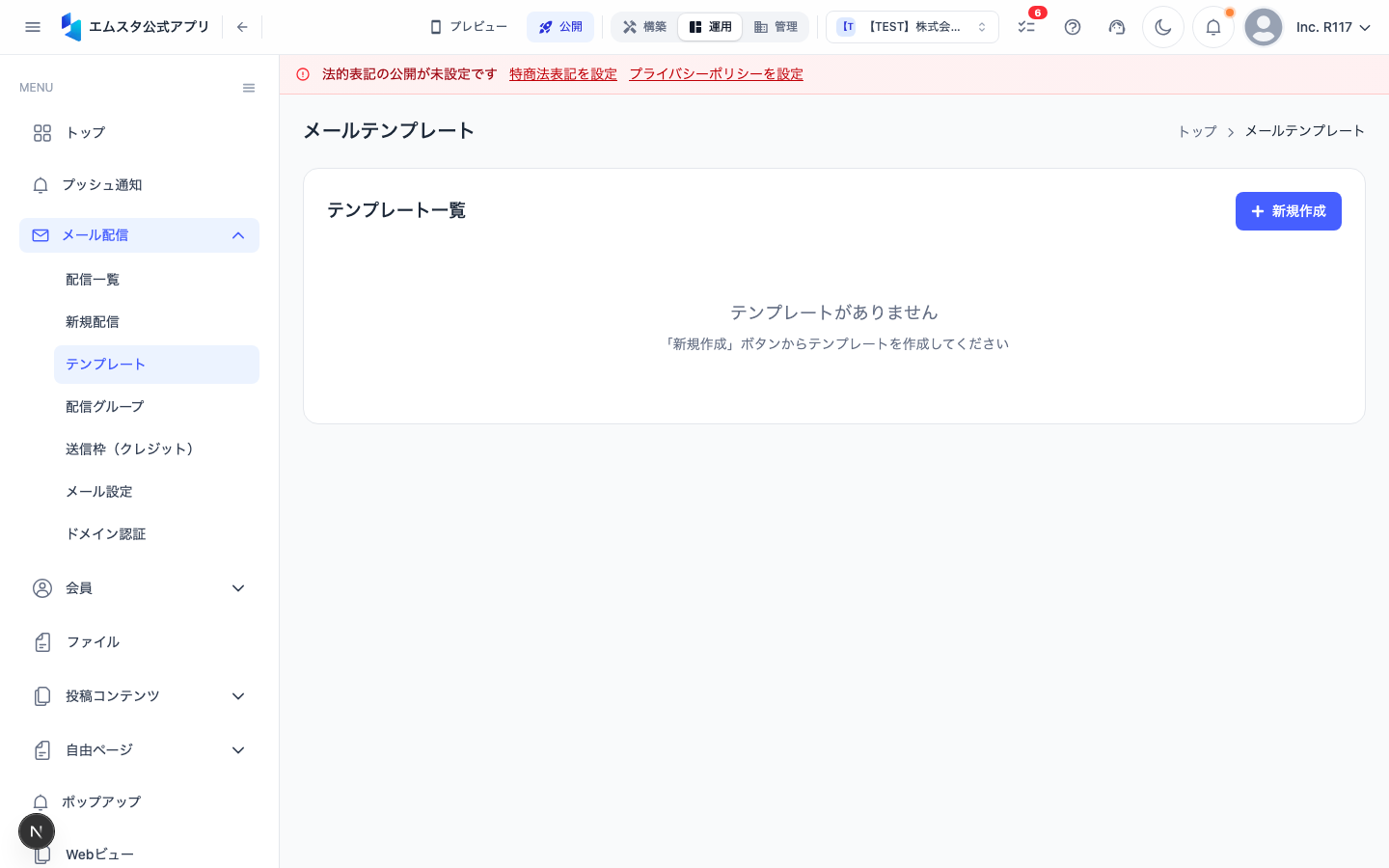
テンプレート管理画面を開く
- 管理画面の左側サイドバーにある 「メール配信」 をクリックします。
- サブメニューから 「テンプレート」 を選択します。
- テンプレート一覧画面(
/email/templates)が表示されます。 - 登録済みのテンプレートがカード形式で一覧表示されます。
新規テンプレートを作成する
- 一覧画面の右上にある 「新規作成」 ボタン(+アイコン付き)をクリックします。
- テンプレート作成画面(
/email/templates/new)に遷移します。
テンプレート情報を入力する
- 「テンプレート名」 フィールドに、テンプレートの名前を入力します(例: 「月次ニュースレター」「キャンペーン告知」)。この名前は管理用で、受信者には表示されません。
- 「カテゴリ」 ドロップダウンがある場合は、テンプレートの分類を選択します。
- 「件名」 フィールドに、メールの件名テンプレートを入力します。
本文を作成する
- 「本文」 エディタで、メール本文のHTML版とテキスト版を作成します。
- リッチテキストエディタを使って、見出し・段落・画像・リンクなどを含むデザイン性の高いメールを作成できます。
- 毎回変わる部分(日付やイベント名など)は、後からキャンペーン作成時に編集できるため、固定部分のみテンプレートに含めると効率的です。
保存する
- すべての入力が完了したら、画面下部の 「保存」 ボタンをクリックします。
- テンプレート一覧画面に戻り、作成したテンプレートが表示されます。
テンプレートを編集する
- テンプレート一覧で、編集したいテンプレートの 「編集」 ボタン(ペンアイコン)をクリックします。
- テンプレート編集画面(
/email/templates/{id})に遷移します。 - テンプレート名、件名、本文を必要に応じて修正します。
- 「保存」 ボタンをクリックして変更を保存します。
テンプレートを複製する
既存のテンプレートをベースにして新しいテンプレートを作成したい場合、複製機能が便利です。
- テンプレート一覧で、複製したいテンプレートの 「複製」 ボタン(コピーアイコン)をクリックします。
- 「(テンプレート名)(コピー)」という名前で、同じ内容のテンプレートが即座に作成されます。
- 複製されたテンプレートを開いて、名前や内容を適宜修正してください。
テンプレートを削除する
- テンプレート一覧で、削除したいテンプレートの 「削除」 ボタン(ゴミ箱アイコン)をクリックします。
- 「〇〇を削除してもよろしいですか?」という確認ダイアログが表示されます。
- 「削除」 をクリックすると、テンプレートが完全に削除されます。
削除したテンプレートは復元できません。頻繁に使うテンプレートの削除には十分ご注意ください。
キャンペーン作成時にテンプレートを使う
- メール配信の新規作成画面(
/email/campaigns/new)を開きます。 - 画面上部の 「テンプレート」 ドロップダウンをクリックします。
- 登録済みのテンプレート一覧が表示されるので、使用したいテンプレートを選択します。
- テンプレートの件名と本文がフォームに自動的に挿入されます。
- 必要に応じて件名や本文を編集し、キャンペーン固有の内容に調整してください。
この記事は役に立ちましたか?