
ギャラリー・ファイル
ファイル管理
ファイル管理機能を使ってPDFやドキュメントをアップロードし、アプリユーザーがダウンロードできるように設定する方法を解説します。
- #ファイル
- #ダウンロード
- #ドキュメント
ファイル管理機能では、PDFやドキュメントなどのファイルをアップロードし、アプリユーザーがダウンロードできるようにします。パンフレット、マニュアル、申込用紙などの配布に活用できます。
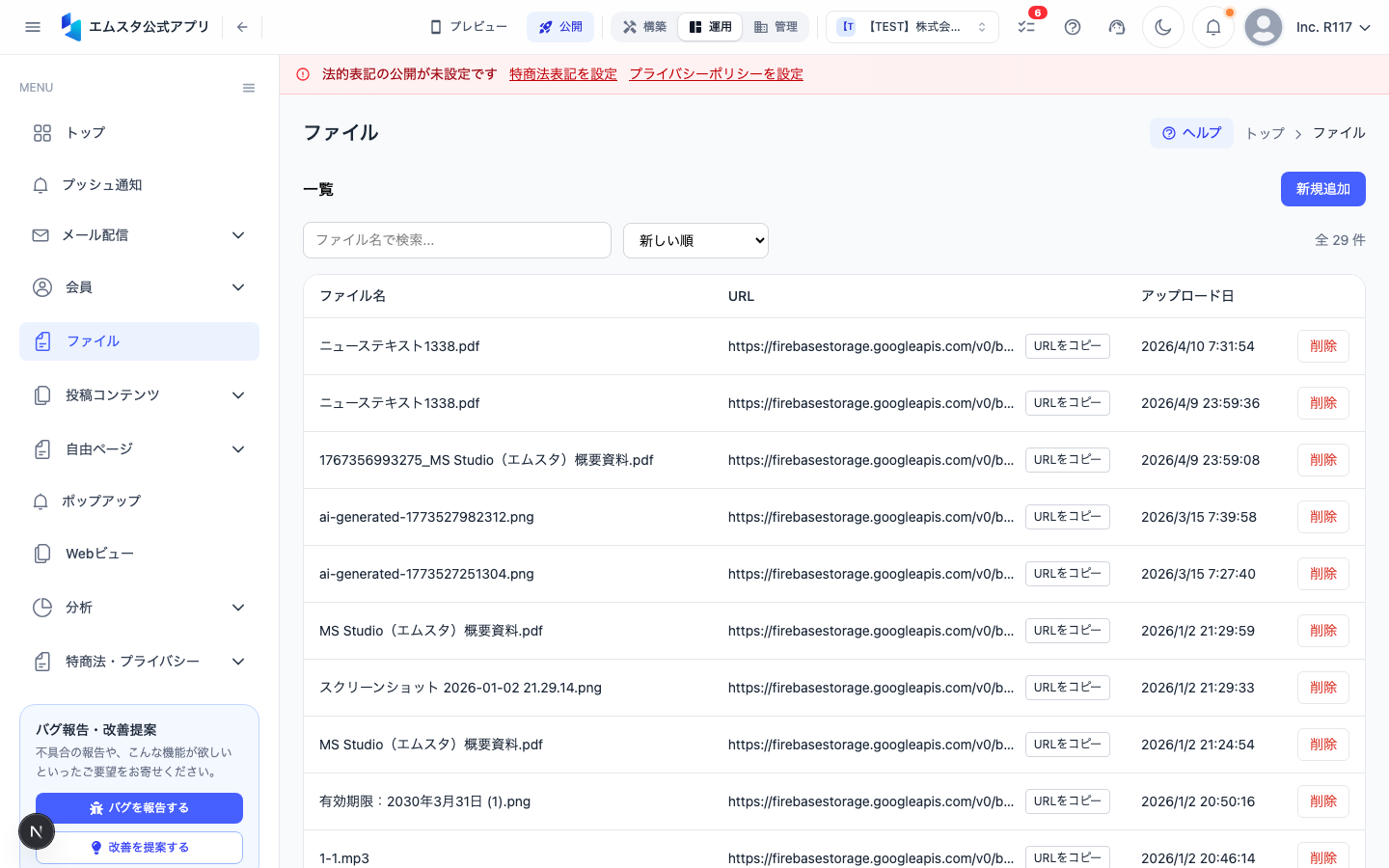
ファイル管理画面への移動
- ダッシュボードの左側サイドバーで 「ファイル」 をクリックします。
- URL が
/inquiry/filesのページが表示され、アップロード済みのファイル一覧が表示されます。
ファイルのアップロード
- 画面右上の 「アップロード」 ボタンをクリックします。
- ファイルアップロードフォームが表示されます。
入力項目
- ファイル選択(必須)— 「ファイルを選択」 ボタンをクリックして、アップロードするファイルを選択します。ドラッグ&ドロップにも対応しています。
- タイトル(必須)— ファイルの表示名を入力します。ユーザーに分かりやすい名前にしましょう。例:「2024年度パンフレット」「入会申込書」「料金表」
- 説明(任意)— ファイルの内容説明を入力します。ファイルサイズやページ数などの補足情報を記載すると親切です。
対応ファイル形式
| 形式 | 拡張子 |
|---|---|
| Word | .doc, .docx |
| Excel | .xls, .xlsx |
| PowerPoint | .ppt, .pptx |
| テキスト | .txt |
| 画像 | .jpg, .png, .gif |
- ファイルサイズ上限: 20MB/ファイル
- 「保存」 ボタンをクリックしてファイルをアップロードします。
アプリ内での表示
アップロードしたファイルは、アプリ内のファイル一覧画面で以下のように表示されます。
- ファイルアイコン — ファイル形式に応じたアイコンが表示されます
- タイトル — 設定した表示名が表示されます
- ファイルサイズ — 自動で表示されます
- ダウンロードボタン — ユーザーがタップするとファイルのダウンロードが開始されます
ファイル一覧の管理
ファイルの並び替え
- ファイル一覧で、移動したいファイルの ドラッグハンドル(⠿) をクリックして長押しします。
- 上下にドラッグして配置したい位置に移動します。
- ドロップすると順序が自動保存されます。
ファイルの編集
- ファイル一覧で編集したい項目の行をクリックします。
- タイトルや説明を修正します。ファイル自体を差し替えたい場合は 「ファイルを変更」 ボタンから新しいファイルをアップロードします。
- 「保存」 をクリックして変更を確定します。
ファイルの削除
- 削除したいファイルの行にカーソルを合わせます。
- 右側の 「削除」 アイコンをクリックします。
- 確認ダイアログで 「削除する」 をクリックします。
ファイルを削除すると、アプリユーザーはそのファイルにアクセスできなくなります。ダウンロード中のユーザーがいる可能性があるため、削除のタイミングにご注意ください。
アクセス権限の設定
ファイルごとにアクセス権限を設定できます。
- ファイルの編集画面を開きます。
- 「アクセス権限」 セクションで以下のいずれかを選択します。
- 全員に公開 — アプリの全ユーザーがダウンロード可能
- 会員のみ — ログイン済みの会員ユーザーのみダウンロード可能
- 特定ランクのみ — 指定した会員ランク以上のユーザーのみダウンロード可能
- 「保存」 をクリックして設定を確定します。
活用のヒント
- PDFファイルはモバイルでの閲覧に最適な形式です
- ファイル名にはバージョンや日付を含めると管理しやすくなります
- 古いバージョンのファイルは削除または更新して、最新情報を保ちましょう
- 容量が大きいファイルは圧縮してからアップロードすることをお勧めします
この記事は役に立ちましたか?