
マップコンテンツ
マップコンテンツ設定
マップの初期表示位置やズームレベル、表示スタイル、ユーザー投稿設定などのマップ全体の設定方法を解説します。
- #マップ
- #設定
- #表示
マップコンテンツ設定では、アプリ内の地図のデフォルト表示位置、ズームレベル、表示スタイルなど、マップ全体の動作と見た目を設定します。
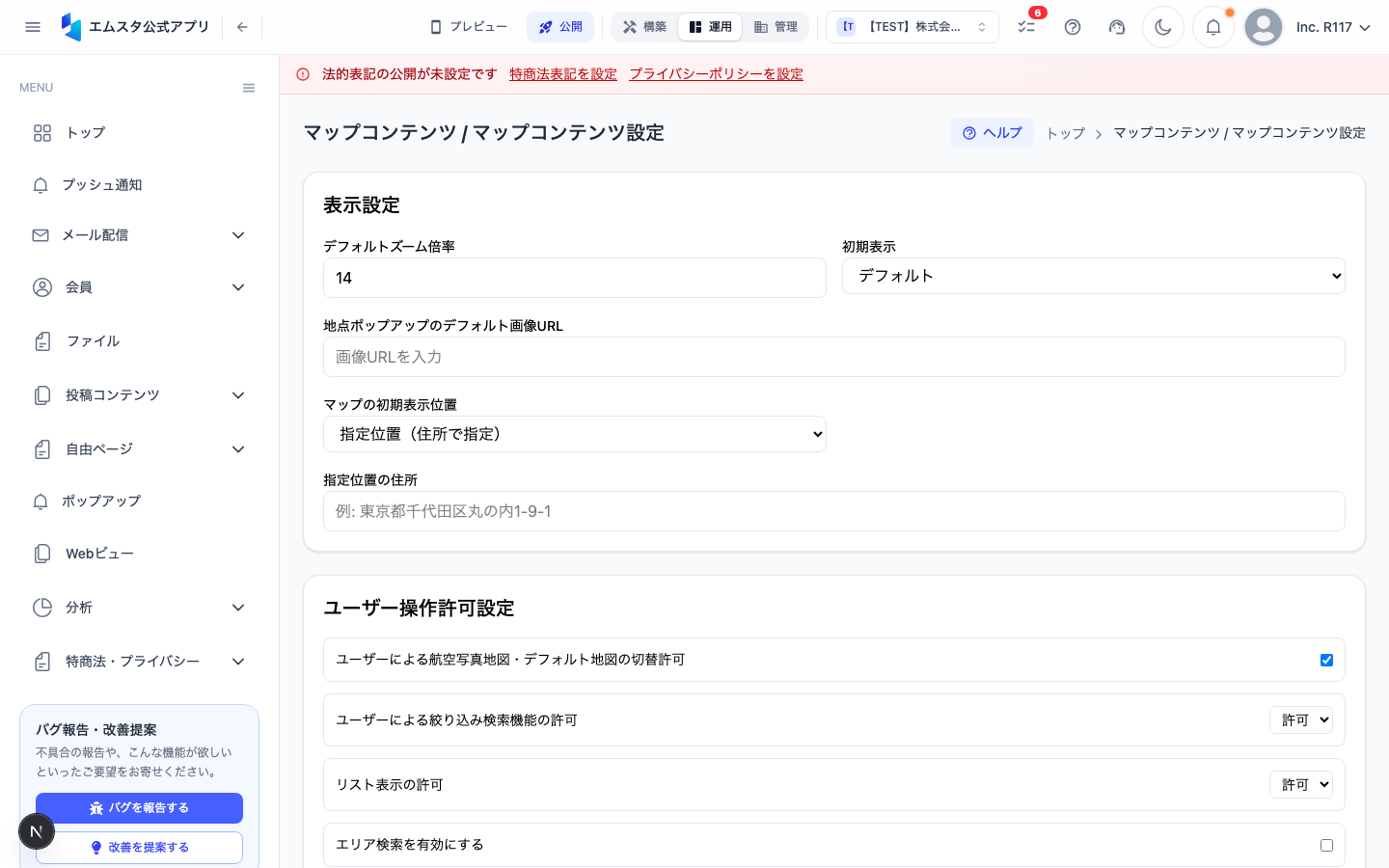
マップコンテンツ設定画面への移動
- ダッシュボードの左側サイドバーで 「マップコンテンツ」 セクションを見つけます。
- 「マップコンテンツ設定」 をクリックします。
- URL が
/content/map-settingsのページが表示されます。
デフォルトの地図中心位置
アプリでマップ画面を最初に開いた際に表示される中心位置を設定します。
設定方法
- 「デフォルト中心位置」 セクションを見つけます。
- 以下のいずれかの方法で中心位置を指定します。
方法A: 地図をクリックして指定
- 設定画面内の地図プレビューを操作し、中心にしたい場所をクリックします。
- クリックした位置の緯度・経度が自動的に設定されます。
方法B: 座標を直接入力
- 「緯度」 フィールドに値を入力します(例:35.6812)
- 「経度」 フィールドに値を入力します(例:139.7671)
方法C: 住所から検索
- 「住所検索」 欄に住所や地名を入力します
- 検索結果から該当する場所を選択します
デフォルト中心位置は、ユーザーの現在位置が取得できない場合のフォールバックとしても使用されます。主要なサービスエリアの中心を設定しておくことを推奨します。
デフォルトのズームレベル
地図を開いた際の初期ズームレベル(拡大率)を設定します。
- 「デフォルトズームレベル」 のスライダーまたは数値入力で設定します。
- ズームレベルの目安:
| レベル | 表示範囲の目安 |
|---|---|
| 5〜8 | 都道府県〜地方レベル |
| 9〜12 | 市区町村レベル |
| 13〜15 | 町丁目〜建物レベル |
| 16〜18 | 建物〜部屋レベル |
- 登録地点が広いエリアに分布している場合は小さい値(8〜10)を、狭いエリアに集中している場合は大きい値(13〜15)を設定すると適切です。
マップスタイル設定
地図の見た目を設定します。
地図スタイルの選択
利用可能なスタイルから選択します。
- 標準 — 一般的な地図表示。道路、建物、自然地形が色分けで表示
- シンプル — 情報量を抑えたすっきりした表示。ピンが目立ちやすい
- ダーク — 暗い背景の地図。ピンの色が際立つデザイン
- 衛星写真 — 航空写真をベースにした地図表示
選択したスタイルはプレビューで確認できます。
ユーザー投稿設定
ユーザーがアプリから新しい地点を投稿できるようにする設定です。
「ユーザー投稿」 セクションの トグルスイッチ をクリックして有効/無効を切り替えます。
有効にした場合、以下の追加設定が表示されます。
- 承認制 — ユーザーが投稿した地点を管理者が承認してから公開するか、自動公開するかを選択
- 投稿時の必須項目 — ユーザーが入力すべき項目(写真、説明文など)を選択
- 投稿制限 — 1ユーザーあたりの投稿上限数を設定
すべての設定が完了したら画面下部の 「保存」 ボタンをクリックして変更を確定します。
設定変更時の注意
- デフォルト中心位置やズームレベルの変更は即座にアプリに反映されます
- マップスタイルの変更は、ユーザーがアプリを再起動した際に反映されます
- ユーザー投稿を無効にしても、既に投稿された地点は削除されません
この記事は役に立ちましたか?