
会員管理
会員一覧と個別管理
会員一覧の閲覧、検索・フィルタリング、個別会員情報の編集方法を解説します。
- #会員
- #一覧
- #検索
- #CSV
会員一覧画面へのアクセス
登録済みの会員情報を確認するには、会員一覧画面にアクセスします。
- ダッシュボードの左サイドバーにある「会員」メニューをクリックします
- サブメニューから「会員一覧」をクリックします
- ブラウザのURLが
/members/listになっていることを確認します
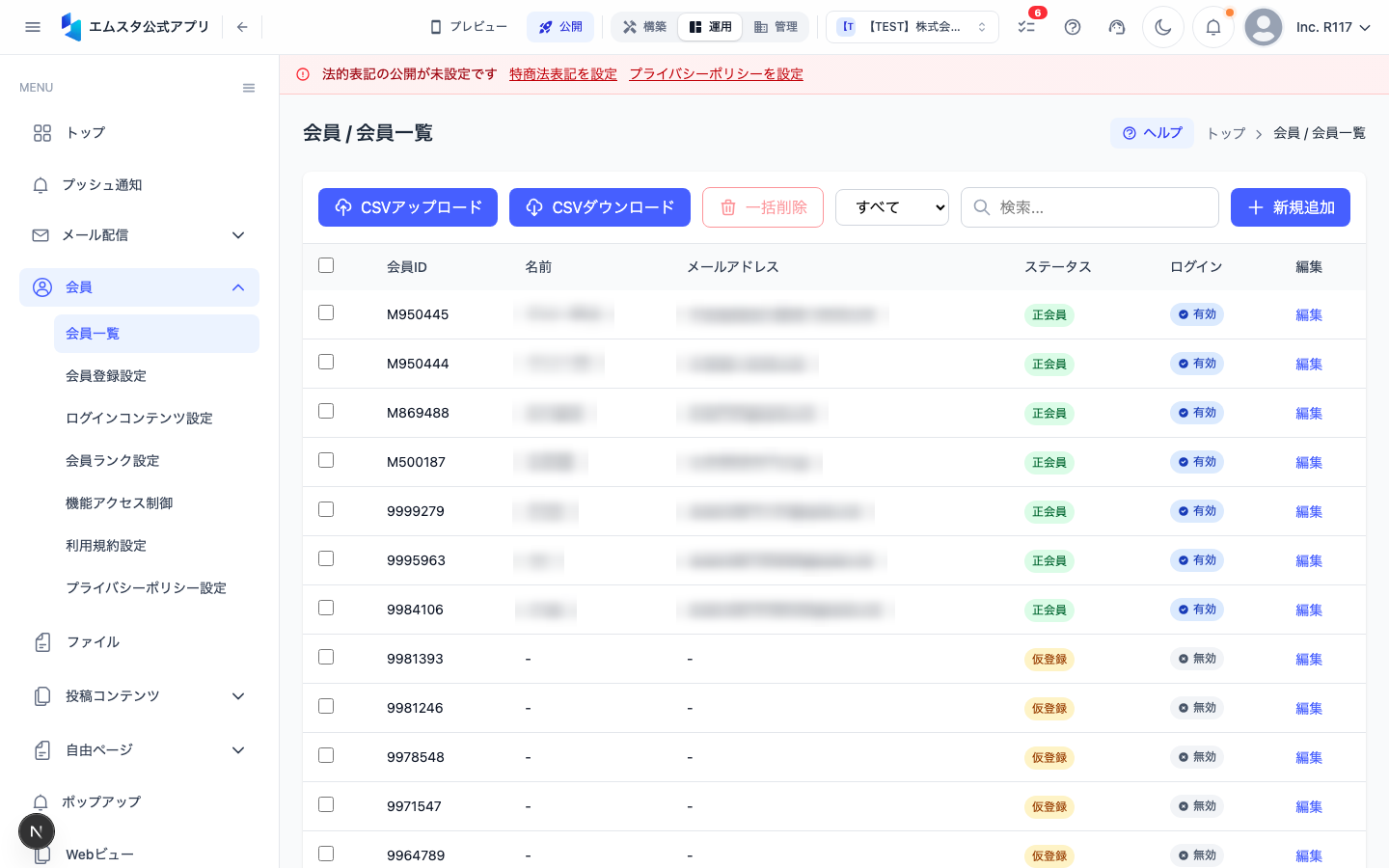
会員一覧テーブルの見方
会員一覧画面では、登録済みのすべての会員がテーブル形式で表示されます。
テーブルに表示される情報:
- 会員名: 氏名
- メールアドレス: 登録メールアドレス
- 電話番号: 登録電話番号
- 会員ランク: 現在のランク(バッジ表示)
- 登録日: アプリへの登録日
- 最終ログイン: 最後にアプリを利用した日時
- ステータス: アクティブ/停止中
テーブルのヘッダーをクリックすると、その項目で昇順/降順にソートできます。
会員の検索
特定の会員を素早く見つけるには、検索機能を使用します。
- 画面上部の「検索」フィールドをクリックします
- 以下のいずれかの情報で検索できます:
- 氏名: 漢字・かな両方で検索可能(部分一致)
- メールアドレス: メールアドレスの全体または一部で検索
- 電話番号: 電話番号で検索
- テキストを入力すると、リアルタイムで検索結果がフィルタリングされます
フィルター機能
より詳細な条件で会員を絞り込む場合は、フィルター機能を使用します。
- 検索フィールドの右にある「フィルター」ボタンをクリックします
- フィルター条件パネルが表示されます
- 以下の条件を組み合わせてフィルタリングできます:
- 会員ランク: 特定のランクの会員のみ表示(複数選択可)
- 登録日範囲: 指定期間内に登録した会員のみ表示
- 最終ログイン日: 指定期間内にログインした会員のみ表示
- ステータス: アクティブ/停止中で絞り込み
- 条件を設定したら「適用」ボタンをクリックします
- フィルターを解除するには「リセット」ボタンをクリックします
個別会員の詳細確認
特定の会員の詳細情報を確認するには、以下の手順を行います。
- 会員一覧テーブルから、確認したい会員の行をクリックします
- 会員詳細画面が表示されます
- 以下のタブで情報を確認できます:
- 基本情報: 氏名、メールアドレス、電話番号、登録日など
- 活動履歴: ログイン履歴、購入履歴、スタンプ獲得履歴
- 保有クーポン: 未使用のクーポン一覧
- メモ: 管理者が記録したメモ
会員情報の編集
基本情報の編集
- 会員詳細画面で「基本情報」タブを表示します
- 画面右上の「編集」ボタンをクリックします
- 編集モードに切り替わり、各フィールドが編集可能になります
- 必要な項目を修正します
- 「保存」ボタンをクリックして変更を確定します
会員ランクの変更
- 会員詳細画面で「基本情報」タブを表示します
- 「会員ランク」の横にある「変更」リンクをクリックします
- ランク選択ドロップダウンから新しいランクを選択します
- 「変更理由」を入力します(任意ですが推奨)
- 「確定」ボタンをクリックします
メモの追加
- 会員詳細画面で「メモ」タブをクリックします
- 「メモを追加」テキストエリアに内容を入力します
- 「追加」ボタンをクリックします
- 追加されたメモは日時とともに記録されます
メモは社内スタッフ間の情報共有に活用できます。ユーザーには表示されません。
CSVエクスポート
会員データを外部ツールで分析・利用するために、CSV形式でエクスポートできます。
- 会員一覧画面の右上にある「CSVエクスポート」ボタンをクリックします
- エクスポート設定ダイアログが表示されます
- エクスポート範囲を選択します:
- すべての会員: 全会員データをエクスポート
- フィルター適用中の会員: 現在のフィルター条件に合致する会員のみ
- エクスポートする項目を選択します(デフォルトではすべて選択済み)
- 「ダウンロード」ボタンをクリックします
- CSVファイルがダウンロードされます
注意: 個人情報を含むため、CSVファイルの取り扱いには十分ご注意ください。
この記事は役に立ちましたか?