
会員管理
会員登録設定
会員登録フォームのカスタマイズ、必須項目設定、メール認証、ウェルカムメッセージの設定方法を解説します。
- #会員
- #登録
- #フォーム
- #設定
会員登録設定画面へのアクセス
会員登録時のフォームや動作を設定するには、会員登録設定画面にアクセスします。
- ダッシュボードの左サイドバーにある「会員」メニューをクリックします
- サブメニューから「会員登録設定」をクリックします
- ブラウザのURLが
/members/registration-settingsになっていることを確認します
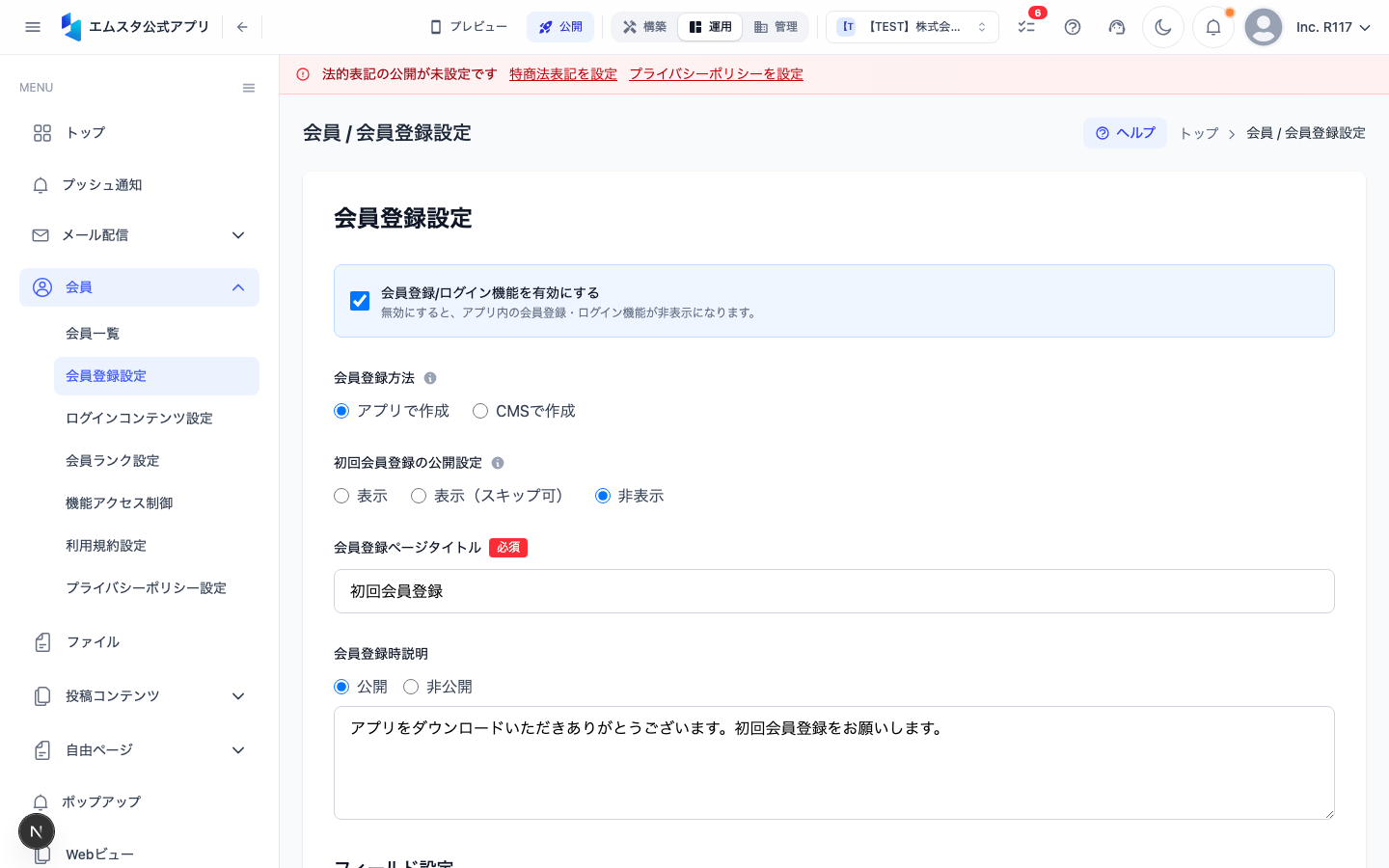
登録フォームフィールドの設定
ユーザーが会員登録する際に入力するフォームの項目をカスタマイズできます。
フィールドの追加・編集
- 「登録フォーム項目」セクションを確認します
- デフォルトで以下の項目が用意されています:
- メールアドレス(必須・変更不可)
- パスワード(必須・変更不可)
- 氏名
- 電話番号
- 生年月日
- 性別
- 住所
- 各項目の右側にある設定アイコンをクリックすると、項目の詳細設定が可能です
- 新しい項目を追加するには「フィールドを追加」ボタンをクリックします
- フィールド名、入力タイプ(テキスト/数値/選択/日付)を設定します
項目の並び替え
- 各フィールドの左端にあるドラッグハンドル(≡アイコン)を掴みます
- ドラッグ&ドロップで希望の順番に並び替えます
- 並び替えは自動保存されます
必須項目と任意項目の設定
各フィールドを必須にするか任意にするかを設定できます。
- 設定したいフィールドの行を確認します
- 「必須」トグルをクリックしてオン/オフを切り替えます
- オン(必須): ユーザーはこの項目を入力しないと登録を完了できません
- オフ(任意): ユーザーは入力をスキップして登録可能です
- ページ下部の「保存」ボタンをクリックして変更を反映します
注意: メールアドレスとパスワードは常に必須で、変更できません。
メール認証の設定
不正登録を防ぐために、メールアドレスの認証設定を行います。
- 「メール認証」セクションに移動します
- 「メール認証を有効にする」トグルをクリックしてオンにします
- 認証方法を選択します:
- 認証リンク: 登録後に認証用URLを含むメールを送信し、クリックで認証完了
- 認証コード: 6桁の認証コードをメールで送信し、アプリで入力して認証完了
- 「認証メールの件名」を編集します(デフォルト:「メールアドレスの確認」)
- 「認証メールの本文」を編集します(テンプレート変数が使用可能)
- 「保存」ボタンをクリックします
メール認証を有効にすると、認証が完了するまでユーザーは一部機能を利用できなくなります。
ウェルカムメッセージの設定
会員登録が完了した際に表示するメッセージを設定できます。
- 「ウェルカムメッセージ」セクションに移動します
- 「登録完了後にウェルカムメッセージを表示する」トグルをオンにします
- メッセージの表示方法を選択します:
- アプリ内メッセージ: 登録完了画面に表示
- プッシュ通知: 登録完了後にプッシュ通知を送信
- 両方: アプリ内とプッシュ通知の両方で送信
- メッセージ本文をリッチテキストエディタで入力します
- プレビューで表示を確認します
- 「保存」ボタンをクリックします
ウェルカムメッセージに初回限定クーポンの情報を含めると、ユーザーの初回利用を促進できます。
登録制限の設定
特定の条件で登録を制限する設定です。
- 「登録制限」セクションに移動します
- 以下のオプションを必要に応じて設定します:
- 招待制: 招待コードを持つユーザーのみ登録可能にする
- ドメイン制限: 特定のメールドメインからのみ登録可能にする
- 年齢制限: 特定の年齢以上のみ登録可能にする
- 招待制を有効にした場合、「招待コード管理」から招待コードを発行します
- 「保存」ボタンをクリックして設定を反映します
設定のテスト
設定変更後は、テストアカウントを使って実際に登録フローを確認することをおすすめします。ユーザーが迷わずスムーズに登録できるかを確認してください。
この記事は役に立ちましたか?